

Appearance
Kunder
Den første side under menuen "Kunder" giver dig en liste over alle de registrerede brugere på butikken.
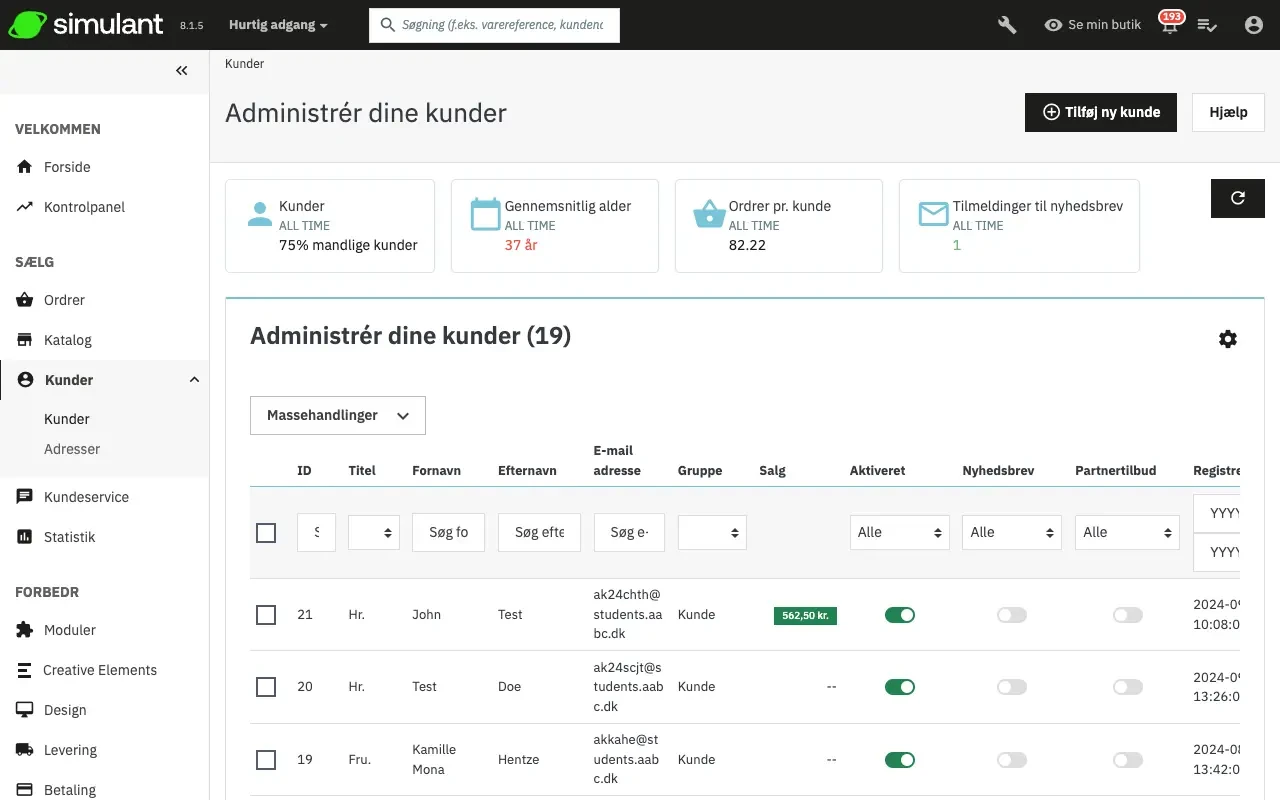
Dette giver dig et overblik over kunder med nogle detaljer, som du kan bruge til at sortere og søge konti:
- ID. Det unikke ID knyttet til kunden.
- Social titel. Kunder kan angive deres sociale titel, som matcher en kønsidentitet og kan hjælpe dig med at tilpasse deres oplevelse. Der er to standardtitler (Hr. og Fru.), men du kan oprette flere på siden "Titler" under "Kundeindstillinger" i menuen "Butiksparametre".
- Fornavn og Efternavn. Kundens navn.
- E-mailadresse. Den e-mailadresse, som kunden brugte til at registrere sig.
- Salg. Hvor meget kunden har brugt i butikken indtil videre.
- Aktiveret. Angiver, om kunden er aktiv eller ej. Du kan deaktivere en konto ved at klikke på det grønne flueben.
- Nyhedsbrev. Angiver, om kunden er tilmeldt butikkens nyhedsbrev. Du kan afmelde ved at klikke på det grønne flueben.
- Partner-tilbud. Angiver, om kontoen har accepteret at modtage e-mails fra partnere. Du kan afmelde ved at klikke på det grønne flueben. Tilmeld ikke brugere til disse e-mails uden deres samtykke, da dette betragtes som spam.
- Registreringsdato og sidste besøg kan altid være nyttige, når du sorterer brugeroplysninger.
- Handlinger. Du kan redigere brugerens konto, se den i fuld (med beskeder, ordrer, adresser, rabatkoder osv.), eller slette den permanent.
Når Simulant installeres med eksempeldata, er der en standardbruger ved navn John DOE.
Du kan bruge denne fiktive bruger til at teste nogle af butikkens funktioner og se butikken, som en almindelig bruger ville.
Før du åbner butikken for offentligheden, skal du slette denne standardbruger eller i det mindste ændre dens legitimationsoplysninger! Hvis ikke, kan ondsindede besøgende bruge den til at lave falske køb og mere.
Nedenfor kundetabellen findes knappen "Angiv obligatoriske felter for denne sektion". Den åbner en formular, hvor du kan angive, om et databasefelt er nødvendigt eller ej ved at markere de relevante felter: På denne måde kan du f.eks. gøre feltet "partner-tilbud" obligatorisk, når en besøgende opretter en konto.
Du kan eksportere en liste over kunder ved at klikke på knappen "Eksportér" øverst. Du kan også importere kunder ved hjælp af knappen "Importér". Du skal bruge en CSV-fil, som følger dette format:
ID;Titel;Efternavn;Fornavn;E-mailadresse;Alder;Aktiveret;Nyhedsbrev;Partner;Registrering;Sidste besøg; 2;1;Gorred;Francis;francis@example.com;-;1;0;0;2013-07-04 15:20:02;2013-07-04 15:18:50; 1;1;DOE;John;pub@prestashop.com;43;1;1;1;2013-07-02 17:36:07;2013-07-03 16:04:15;Flere importmuligheder er tilgængelige på "Import"-siden i menuen "Avancerede parametre".
Oprettelse af en ny kundekonto
For at oprette en kundekonto manuelt skal du vælge "Tilføj ny kunde". En formular vises.
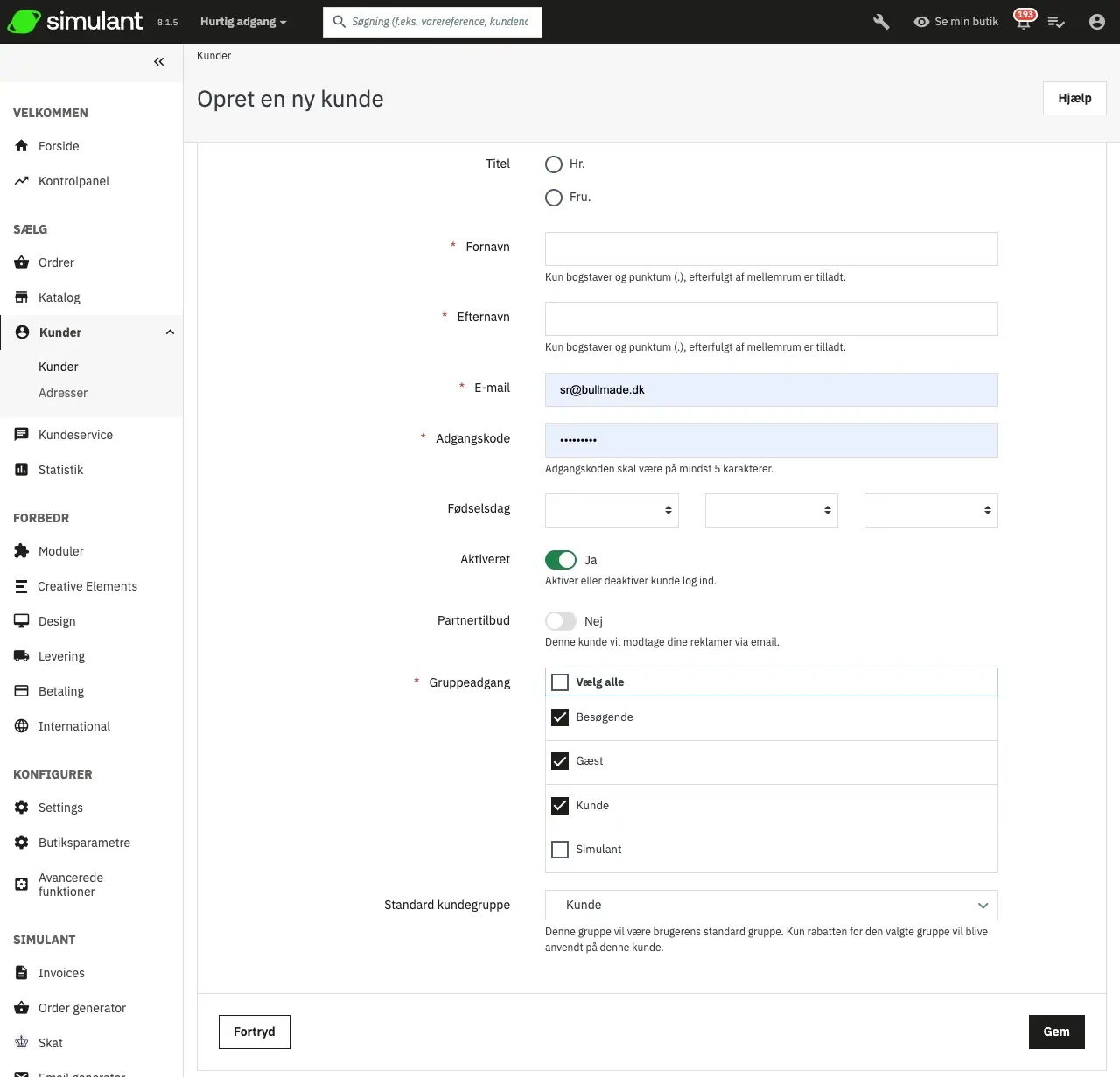
Udfyld kundens oplysninger:
Social titel. Vælg mellem de tilgængelige eller opret en ny på siden "Titler" under "Kundeindstillinger" i menuen "Butiksparametre".
Fornavn, Efternavn, E-mailadresse. Disse er vigtige: Navnene bruges i bekræftelses-e-mails, som PrestaShop sender, og e-mailadressen bruges til login.
Adgangskode. Vælg en adgangskode på mindst 5 tegn.
- Fødselsdag. Disse oplysninger kan bruges til fødselsdagshilsner og midlertidige rabatter.
Hvis du ikke vil bede om fødselsdatoen, når en kunde opretter en konto, kan du deaktivere fødselsdagsfeltet på siden "Kundeindstillinger". Vælg blot "Nej" for indstillingen "Spørg efter fødselsdato".
Aktiveret. Du kan vælge at oprette en konto, men ikke aktivere den med det samme.
Partner-tilbud. Kan bruges af moduler til at sende regelmæssige partnerkampagner til kunder, der har bedt om det. Tilmeld ikke en bruger til disse e-mails uden deres samtykke, da det betragtes som spam.
Gruppetilladelser. Med kundesegmentering kan du oprette gruppetilbud og rabatter. Mange andre PrestaShop-funktioner kan også være gruppebegrænsede.
Standard kundegruppe. Uanset hvor mange grupper kunden tilhører, skal der altid være én hovedgruppe.
Hvis kunderne primært er virksomheder, bør du aktivere B2B-tilstand for at få ekstra muligheder: Gå til siden "Kundeindstillinger" i menuen "Butiksparametre", og vælg "Ja" for indstillingen "Aktiver B2B-tilstand".
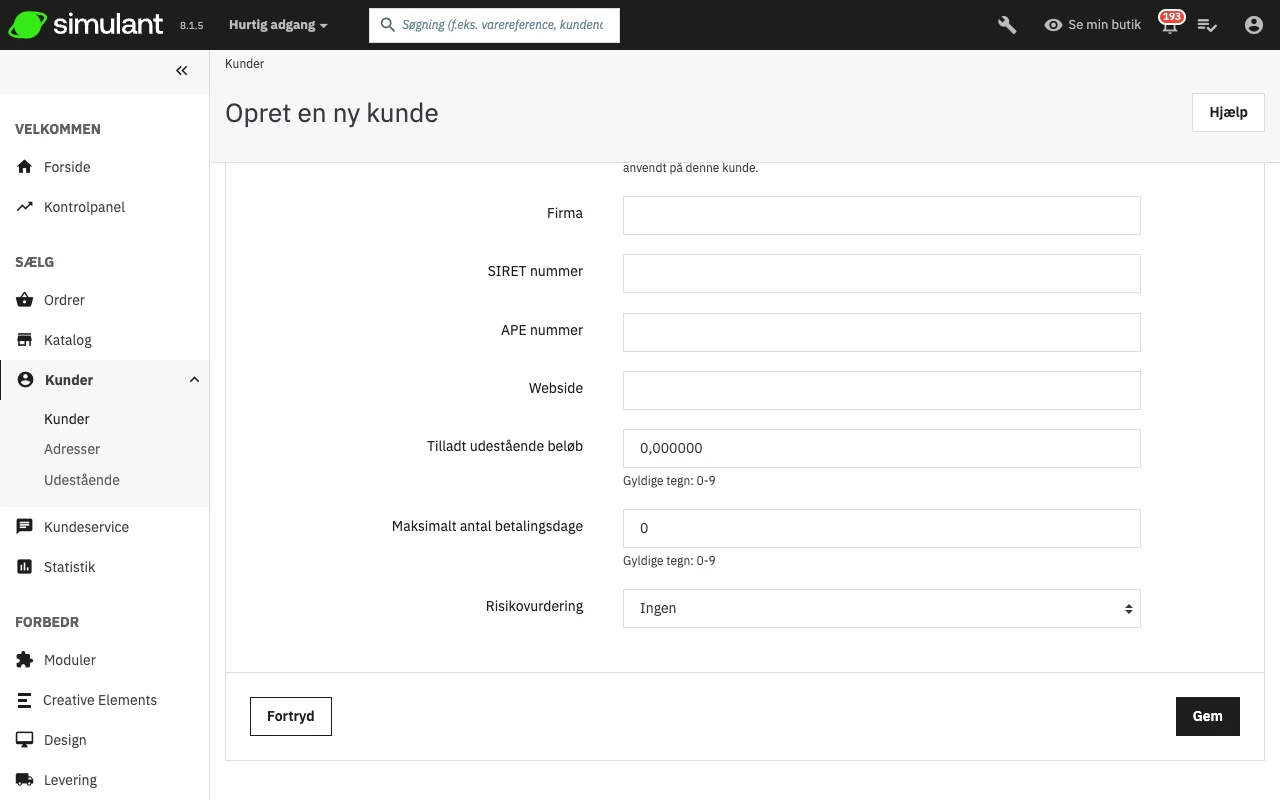
B2B-tilstand tilføjer flere felter specifikt til virksomheder:
- Virksomhed. Virksomhedens navn.
- SIRET. SIRET-nummeret (kun Frankrig).
- APE. Hovedaktivitetens kode (Activité principale exercée - kun Frankrig).
- Hjemmeside. Virksomhedens hjemmeside.
- Tilladt udestående beløb. Det beløb, virksomheden må skylde.
- Maksimalt antal betalingsdage. Antallet af dage, virksomheden har til at betale.
- Risikovurdering. Din vurdering af virksomhedens risiko: Lav, Middel eller Høj.
Visning af kundens oplysninger
Hvis du vil have flere oplysninger om en bestemt kunde, kan du klikke på knappen "vis", som ligger for enden af rækken i kundelisten. En ny side vises.
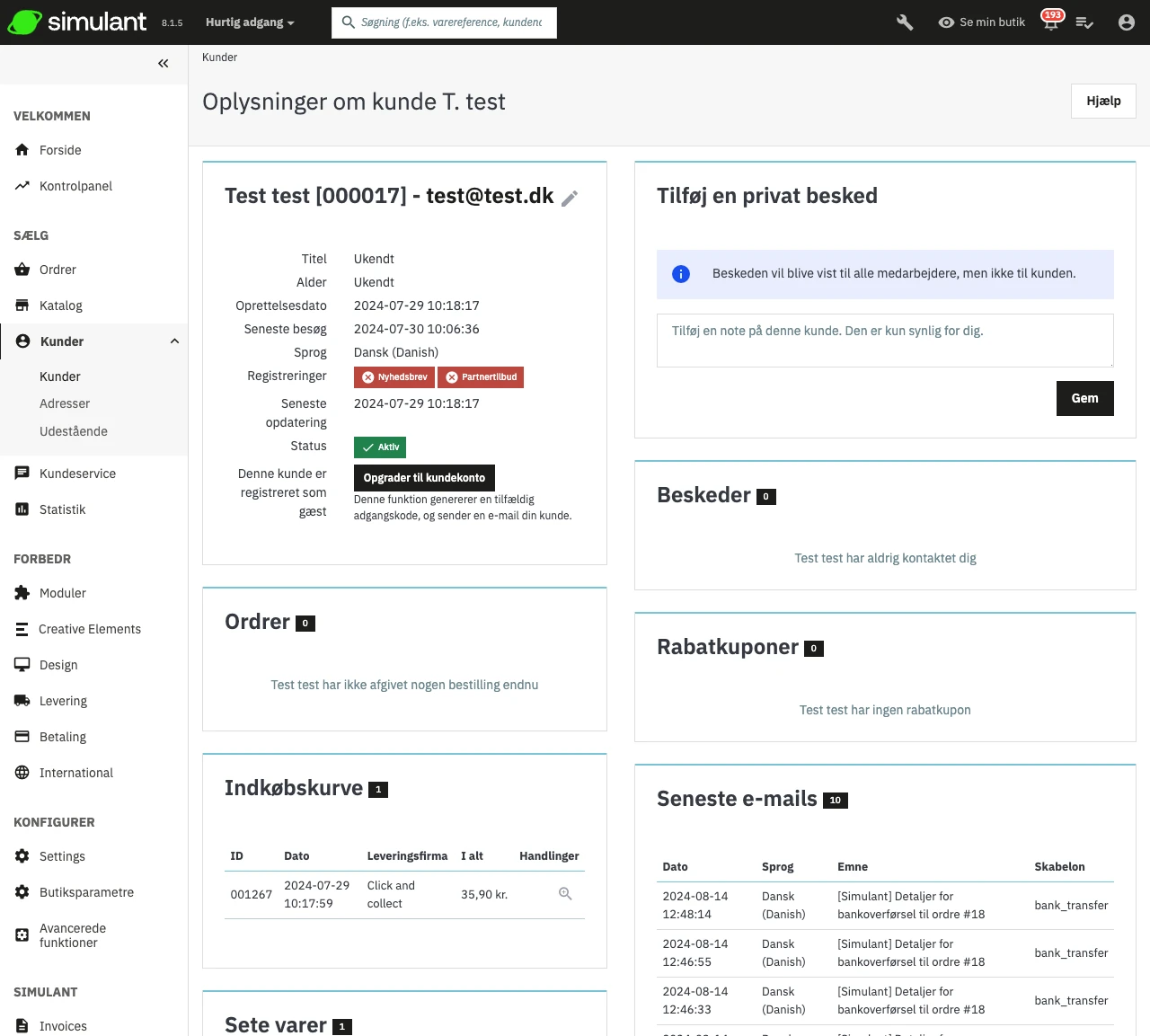
De forskellige sektioner giver dig nogle nøgledata om brugeren:
- Kundeoplysninger, for- og efternavn, e-mailadresse, ID, registreringsdato, sidste besøg, rang.
- Oplysninger om tilmelding til butikkens nyhedsbrev og reklamer fra partnervirksomheder, alder, dato for sidste opdatering, og om kontoen er aktiv.
- Private noter fra butikkens medarbejdere (dvs. dig eller dit team).
- Beskeder sendt af kunden til butikken (gennem kundeservice).
- Tilgængelige rabatkuponer / indkøbsvognsregler.
- Tidligere forbindelser til butikken.
- De grupper, som kunden tilhører.
- Oversigt over kundens tidligere ordrer. Beløb brugt, betalingsmetode, ordrestatus. For flere oplysninger om hver ordre skal du klikke på datoen for ordren.
- Indkøbskurve, som kunden har oprettet (men ikke nødvendigvis gennemført) siden registreringen. Når kunden er aktiv på butikken, kan du se, hvad der bliver tilføjet til kurven i realtid.
- Oversigt over de varer, der er købt af kunden. Blandt andet kan du se, om en kunde er meget glad for et bestemt vare og måske oprette en særlig rabat for det 10. køb. Hvis du klikker på et vare, vises ordren, som varen er knyttet til.
- En liste over varer, der er set af kunden. Du kan også se, hvilke varesider kunden har besøgt på dit websted. Hvis der ikke kommer en ordre efter flere besøg på et vare, kan du måske hjælpe kunden med at beslutte sig ved at sende en målrettet rabat.
- Registrerede adresser.
Søge efter en kunde
Du kan søge efter en kunde på butikken på to forskellige måder.
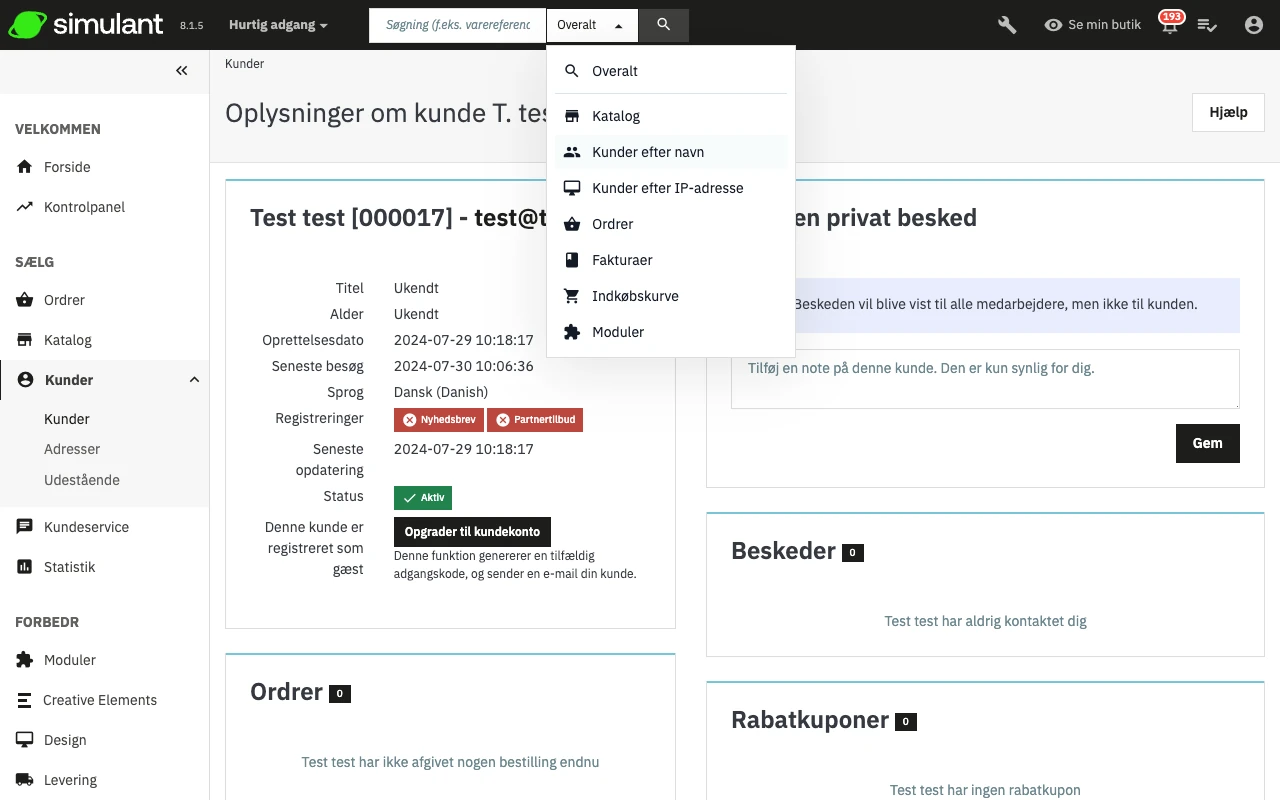
Den første metode består i at indtaste de oplysninger, du har, i PrestaShop-søgelinjen, som findes øverst i midten af dit back office. Ved at vælge "alle steder", "efter navn" eller "efter IP-adresse" kan du udføre en søgning baseret på:
- ID. Nummeret, der er tildelt kunden i databasen.
- For- eller efternavn. Bemærk, at du ikke kan søge efter begge: vælg enten "john" eller "doe", da "john doe" ikke vil fungere.
- E-mailadresse.
- IP-adresse. Du kan søge ved hjælp af IP'en for den seneste forbindelse til butikken.
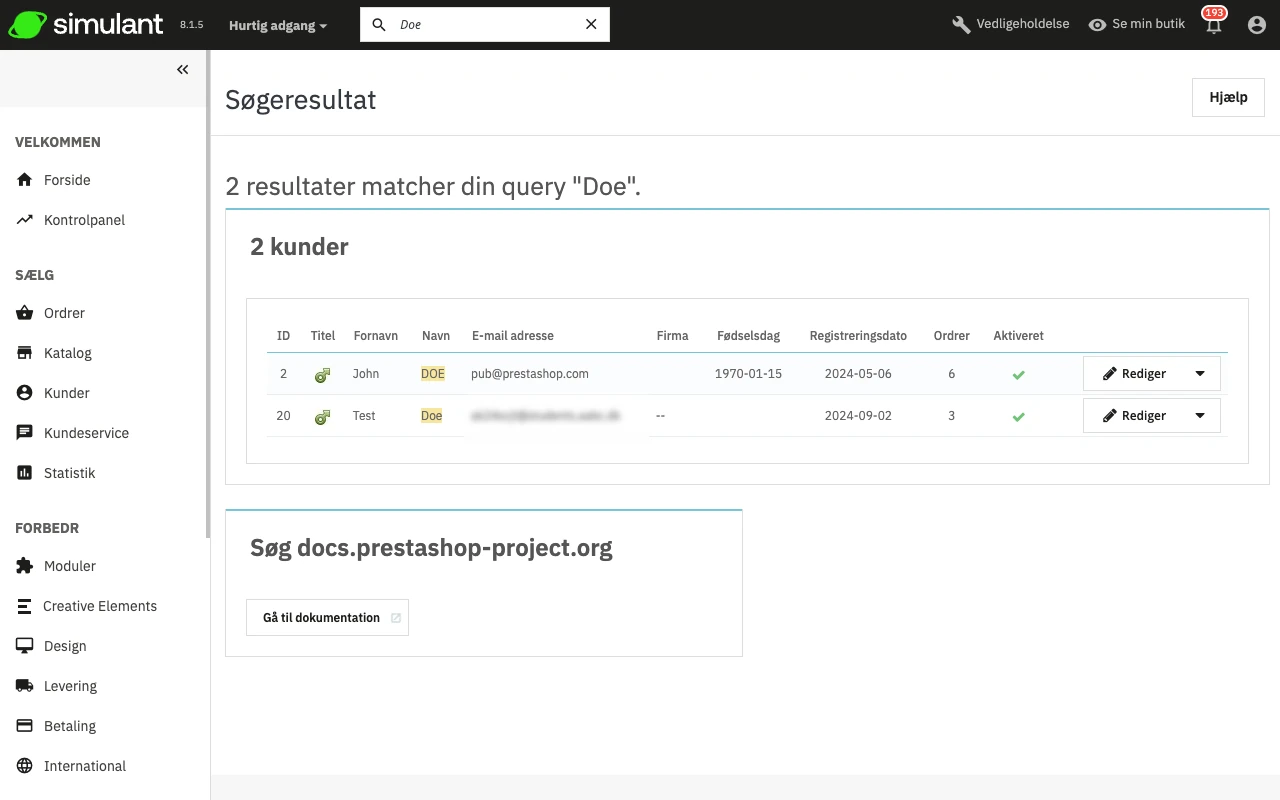
Resultaterne, hvis der er nogen, præsenteres derefter: Listen viser brugernes ID, sociale titel, e-mail, fødselsdato, registreringsdato, antal ordrer og om brugerens konto er aktiv. Derfra kan du se hele brugerens side eller redigere dens detaljer.
Den anden metode består i at gå til siden "Kunder" og vise alle kunder.
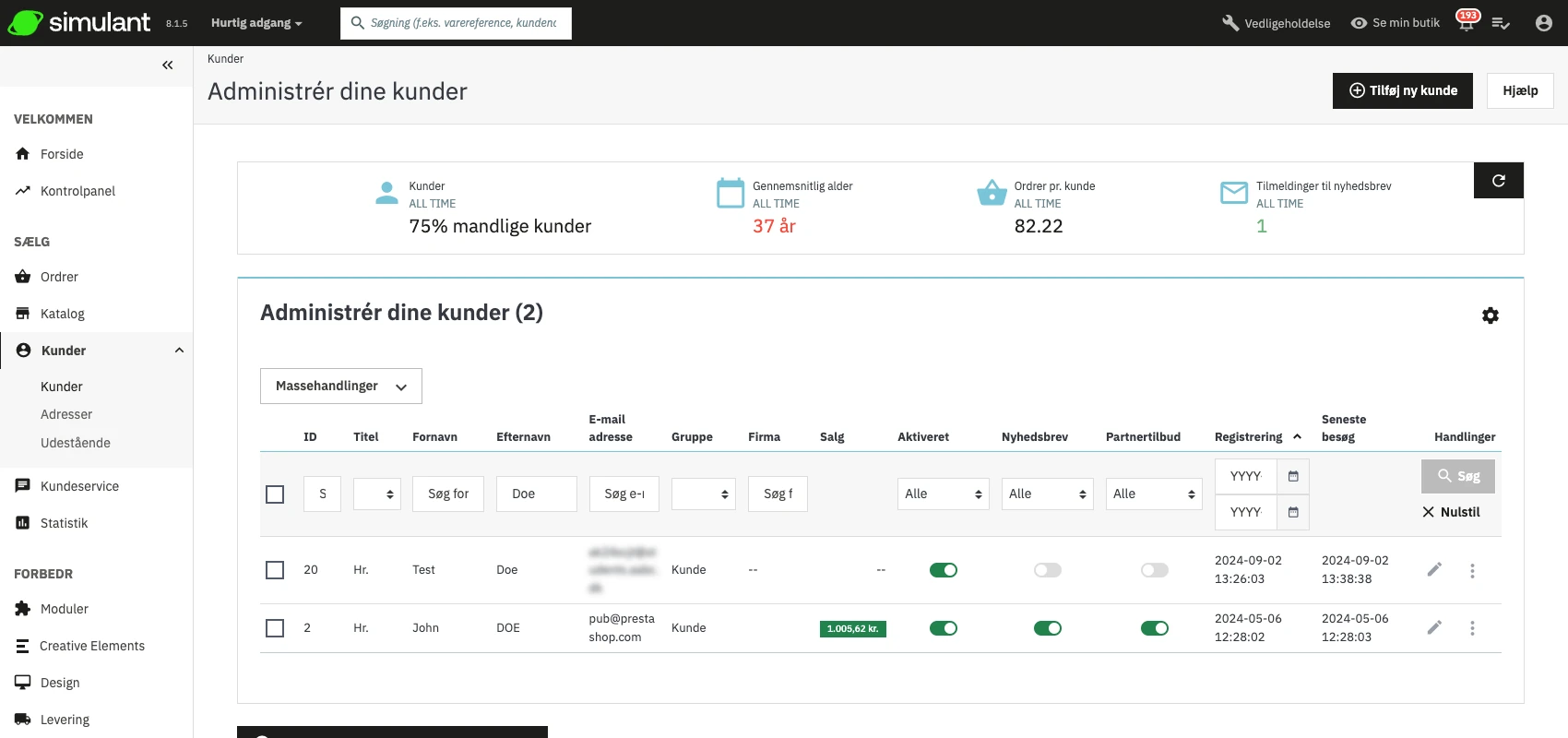
På denne side kan du udfylde felterne øverst på listen for at filtrere den efter følgende kriterier: ID, social titel, fornavn, efternavn, e-mailadresse, alder, kontostatus (aktiveret eller deaktiveret), tilmelding til nyhedsbrev, tilmelding til partnertilbud, registreringsdato og sidste forbindelsesdato. Indtast kriterier og klik på knappen "Filtrer" i højre hjørne af tabellen. Du kan derefter sortere listen efter nogle af kolonnerne.
Klik på knappen "Nulstil" for at vende tilbage til den komplette liste.