

Appearance
Håndtering af mærker
Medmindre du selv fremstiller varer, bør du altid registrere varers mærker i Simulant.
Hvis du sælger dine egne varer, skal du i det mindste oprette virksomheden som et mærke: dette hjælper kunder med at finde, hvad de leder efter, og det kan give nogle værdifulde søgemaskinepoint.
På butikkens frontend er mærkerne sorteret alfabetisk. Du kan ikke ændre denne rækkefølge.
Nye mærker er automatisk deaktiverede. Du skal aktivere dem for at få dem til at fremgå online – selvom de endnu ikke indeholder nogen varer.
Ved at indtaste oplysninger om mærkerne kan besøgende hurtigt få adgang til alle varer fra et bestemt mærke. Dette gør navigationen på din side lettere for dem. Med hensyn til synlighed vil udfyldning af disse felter forbedre butikkens position i søgemaskinerne.
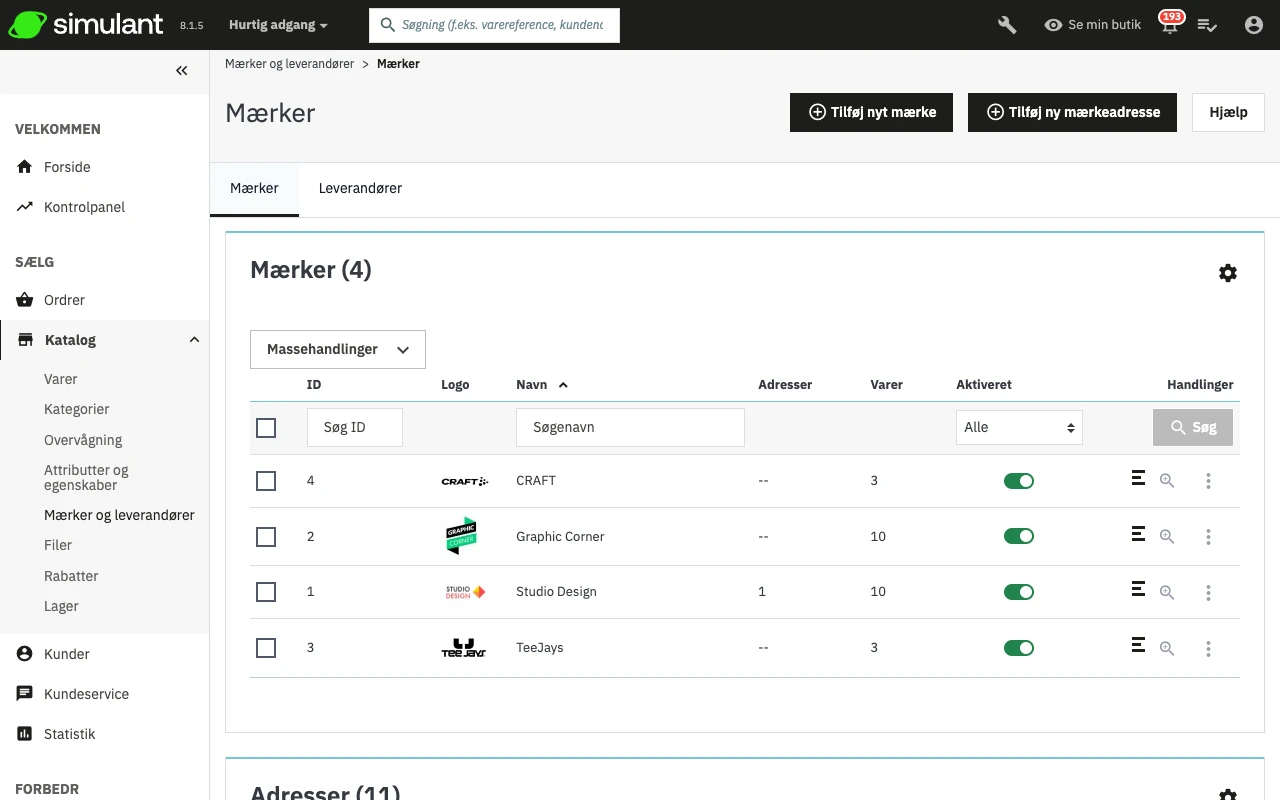
Oprettelse af et mærke
Klik på knappen "Tilføj nyt mærke", og en oprettelsesformular vises.
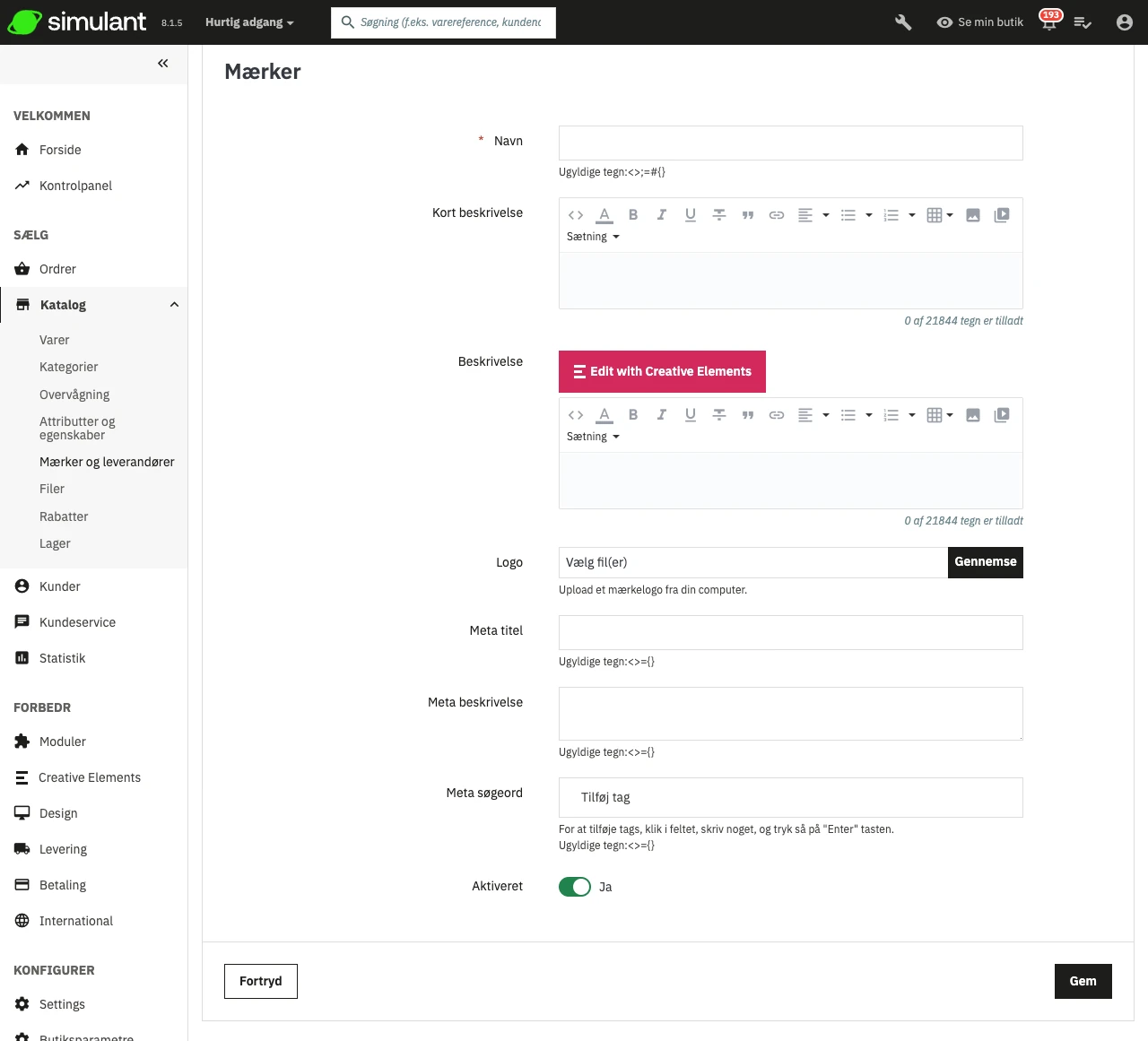
Udfyld alle felterne:
- Navn. Angiv mærkets navn for at gøre det lettere for besøgende at finde det.
- Kort beskrivelse. Beskrivelsen, der vises på søgemaskinerne, når en bruger laver en forespørgsel.
- Beskrivelse. Tilføj en mere kompleks beskrivelse af dit mærke, dets aktiviteter og varer. Du kan uddybe deres specialiteter og fremhæve kvaliteten af deres varer. Mærkets beskrivelse vil blive vist i butikken blandt de andre.
- Logo. At have et mærkelogo er essentielt: det hjælper kunderne med at stole på butikken næsten lige så meget som de ville stole på det mærkes butik.
- Meta titel. Titlen, der vises på søgemaskinerne, når en forespørgsel bliver lavet af en kunde.
- Meta beskrivelse. En præsentation af mærket i et par linjer, beregnet til at fange en kundes interesse. Denne vil vises i søgeresultaterne.
- Meta Keywords. Nøgleord, som du skal definere for at få din side indekseret af søgemaskinerne. Du kan indtaste flere af dem, adskilt med kommaer, samt udtryk, som skal angives i citationstegn.
- Aktiveret. Du kan deaktivere et mærke, selv midlertidigt. Dette fjerner det kun fra listen over mærker på butikkens frontend.
Gem dine ændringer for at blive ført tilbage til mærkernes liste. Herfra kan du:
- Klikke på et mærkes navn eller logo for at få en liste over alle de varer, der er knyttet til det. Hvis der ikke er nogen, skal du tilknytte varer til det mærke, arbejdet udføres pr. vare fra "varer"-siden under menuen "Katalog". Det samme resultat opnås ved at klikke på "Vis"-ikonet til højre på den aktuelle side.
- Deaktivere mærket ved at klikke på det grønne flueben. Når det er deaktiveret, vises et rødt kryds i stedet: klik for at genaktivere mærket.
- Se / Redigere / Slette mærket ved at klikke på de respektive knapper til højre for rækken.
Tilføjelse af et mærkes adresse
I bunden af "Mærker"-siden er der en sektion med "Adresser". Hvert mærke kan have sin egen adresse registreret hos Simulant. Dette tjener primært som en påmindelse for dig selv: på denne måde har du altid kontaktadressen til et mærke tilgængelig direkte i Simulant. Klik på knappen "Tilføj ny mærkeadresse" for at åbne oprettelsesformularen.
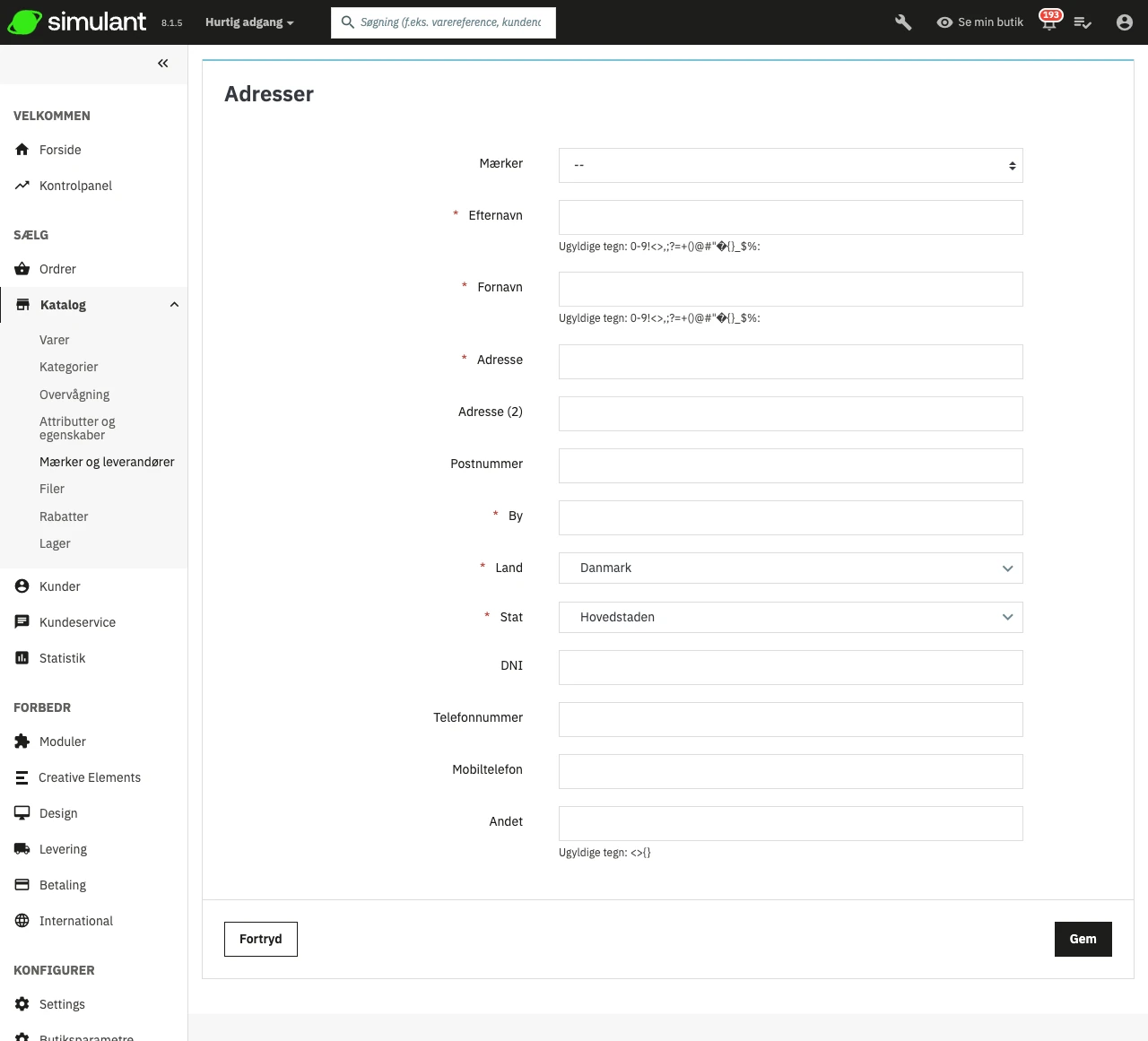
Sørg for at vælge det korrekte mærke, og udfyld så mange felter som muligt.