

Appearance
Kreditnotaer
Efter at du har accepteret en vareretur, bør du modtage en pakke fra kunden. Når du har modtaget pakken, skal du oprette en kreditnota fra ordresiden. Det kan også kaldes "kreditnota" eller "kreditbrev". Kreditnotaer oprettes ikke på siden "Kreditnotaer", men de bliver kun vist der. Denne side bruges også til at generere en PDF af kreditnotaer.
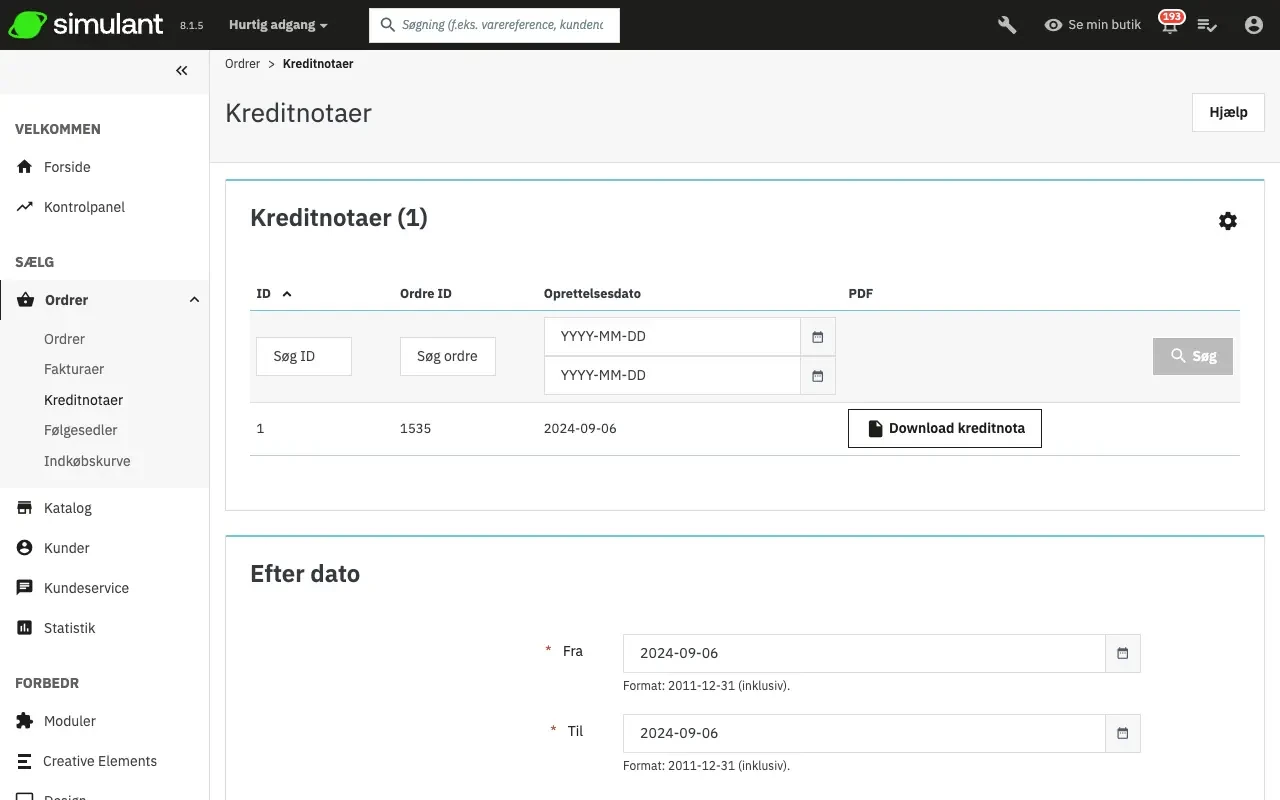
Indstillinger for Kreditnotaer
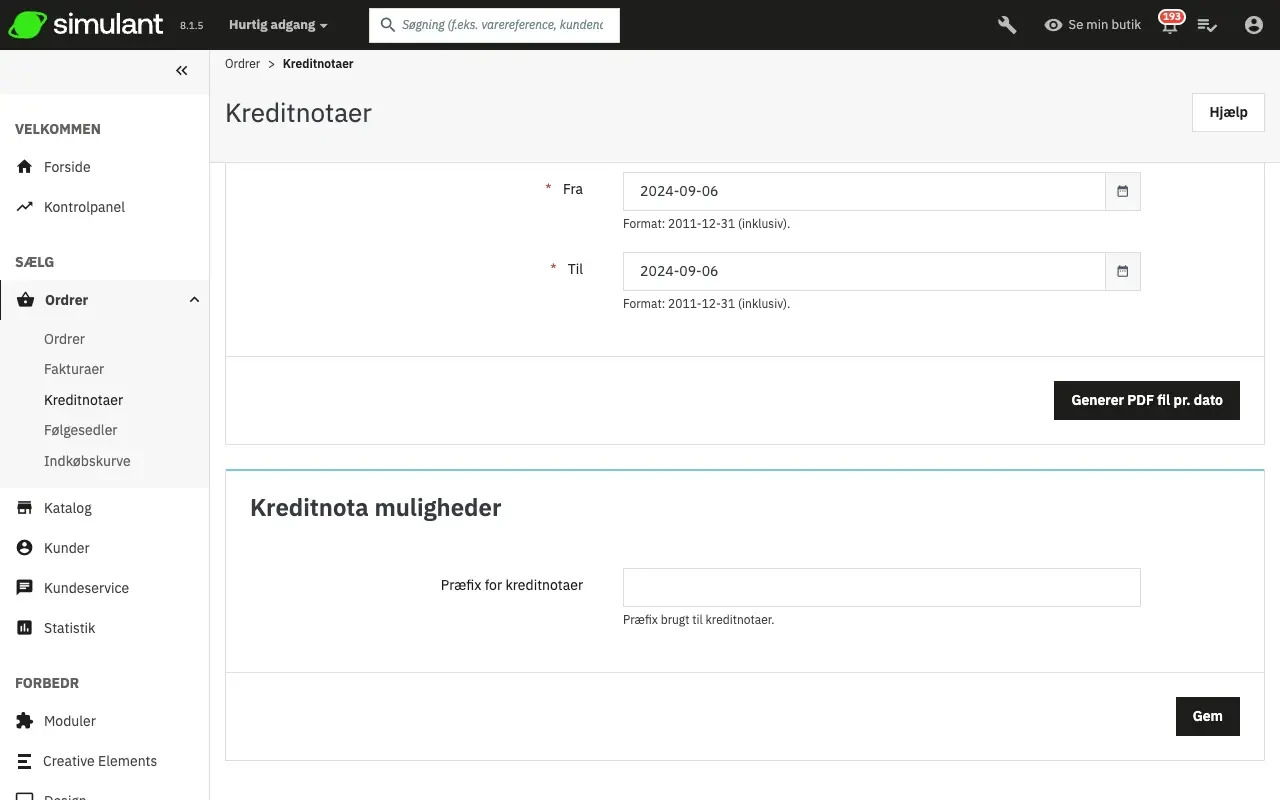
Der er kun én mulighed på siden:
- Kreditnota præfiks. Du kan vælge at have et præfiks for kreditnotaer, som kan være sprogmarkerede. Selvfølgelig kan du også vælge ikke at have noget præfiks overhovedet.
Simulant vil derefter generere kreditnota-nummeret i henhold til indstillingerne.
Glem ikke at gemme dine ændringer.
Oprettelse af en Kreditnota
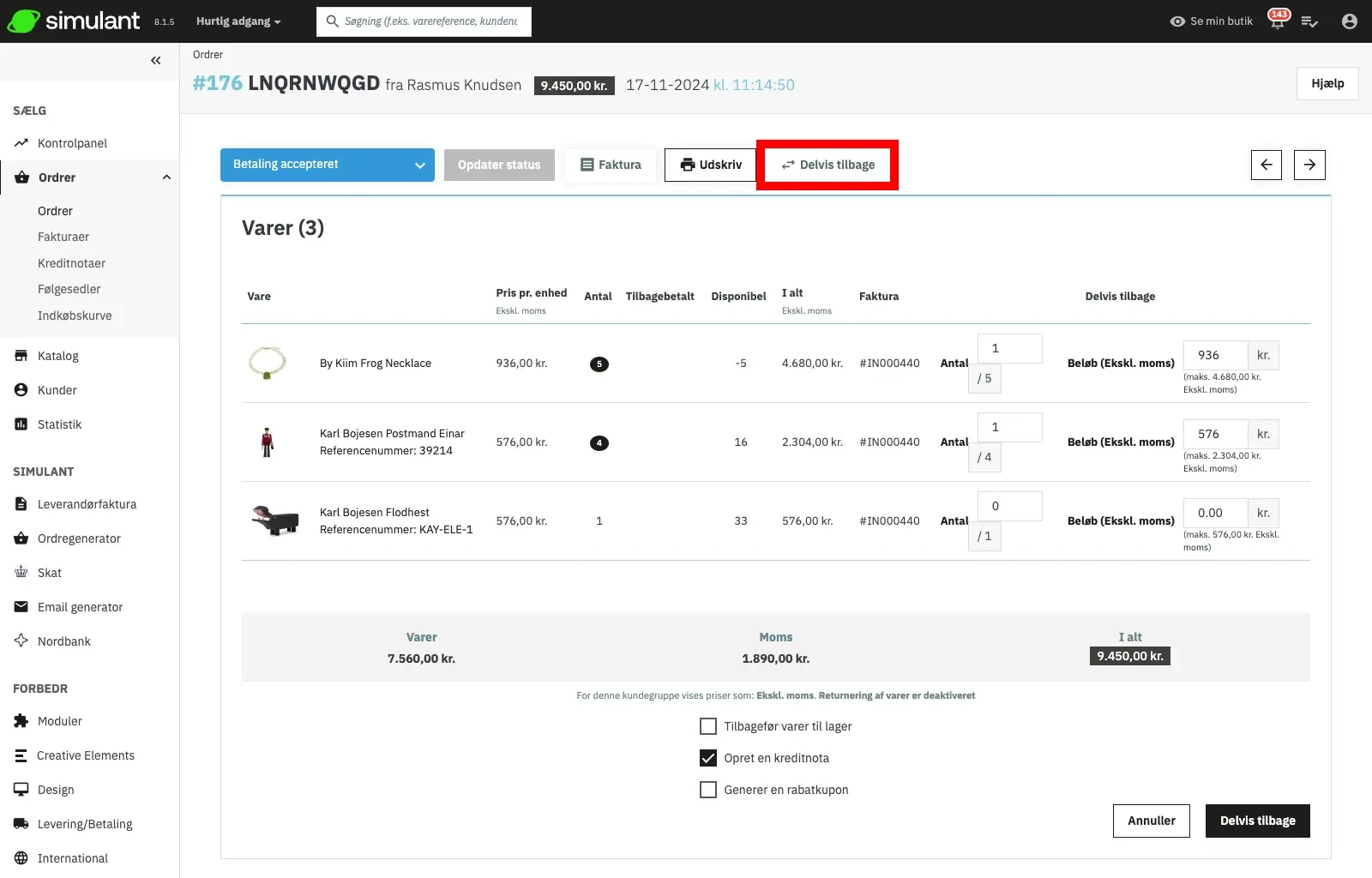
Klik på den ordre, på listen over ordrer i back office. Her kan du klikke på Devis tilbage knappen i toppen af siden. Den findes på samme linje, som ordre status, ved siden af Udskriv knappen. Knappen vil kun vise sig, hvis ordren allerede er blevet er betalt (Hvis status er betaling accepteret).
Under "varer"-tabellen, gør følgende:
- Marker de vare(r) som skal returnéres.
- Marker boksen Tilbagefør varer til lager, hvis du ønsker at sætte varen tilbage på lager.
- Marker boksen Opret en kreditnota.
- For at gøre en kunde glad igen, så overvej at give dem en voucher ved at markere boksen ved siden af Generer en rabatkupon.
Når du har valgt alle de ønskede muligheder, bekræft ved at klikke på "Delvis tilbage", i bunden af varer sektionen.
Kreditnotaen er nu oprettet og vil være tilgængelig i Ordreoplysninger, samt på siden "Kreditnotaer". Derfra kan du klikke på linket for at downloade PDF-filen. Kunden vil kunne se notaen i sin "Konto"-sektion.
Hvis du har oprettet en rabatkupon, vil kunderne kunne se den i "rabatkuponner"-sektionen af deres konto.
Beløbet for de returnerede varer bliver tilføjet til rabatkuponnen. Kunden kan bruge rabatkoden (listet i den venstre side af kolonnen) næste gang de afgiver en ordre.