Appearance
Håndtering af varer
Tilføjelse af et nyt vare
For at tilføje et nyt vare til dit katalog, klik på "Tilføj nyt vare" fra Katalog > varer siden.
Et nyt vindue åbnes, hvor du kan se de 4 forskellige typer af varer, du kan tilføje til butikken. Når du vælger en bestemt type vare, ændres de forskellige faner, der vises på vareoprettelsessiden:
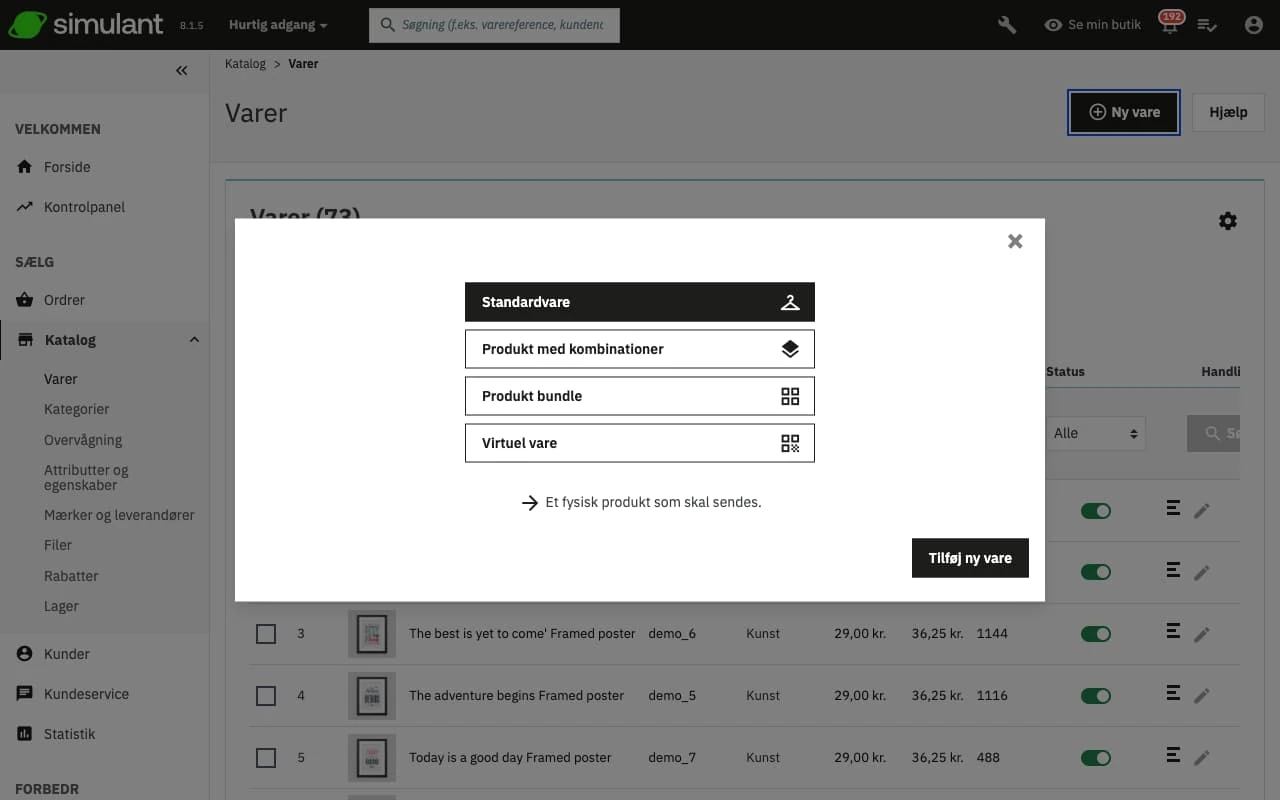
Standardvare: Et fysisk vare, der skal sendes. Fanen Lager vil blive vist. Bemærk, at du ikke kan tilføje varianter til et standardvare.
vare med varianter: Et vare med forskellige variationer (størrelse, farve osv.), som kunderne kan vælge imellem. Fanen Varianter vil blive vist, og fanen Lager forsvinder.
Pakkeløsning: En samling af varer fra dit katalog. Fanen Pakke vil blive vist, og fanerne Varianter og Lager forsvinder.
Virtuelt vare: Et immaterielt vare, der ikke kræver levering. Du kan også tilføje en downloadbar fil. Fanen Virtuelt vare vil blive vist, og fanerne Varianter, Lager og Pakke forsvinder.
Ændring af varetype
Hvis du har valgt den forkerte varetype, kan du hurtigt ændre dens type:
Klik på varetypen (under feltet til varenavn).
Et vindue, der beder dig om at vælge den nye varetype, vises:
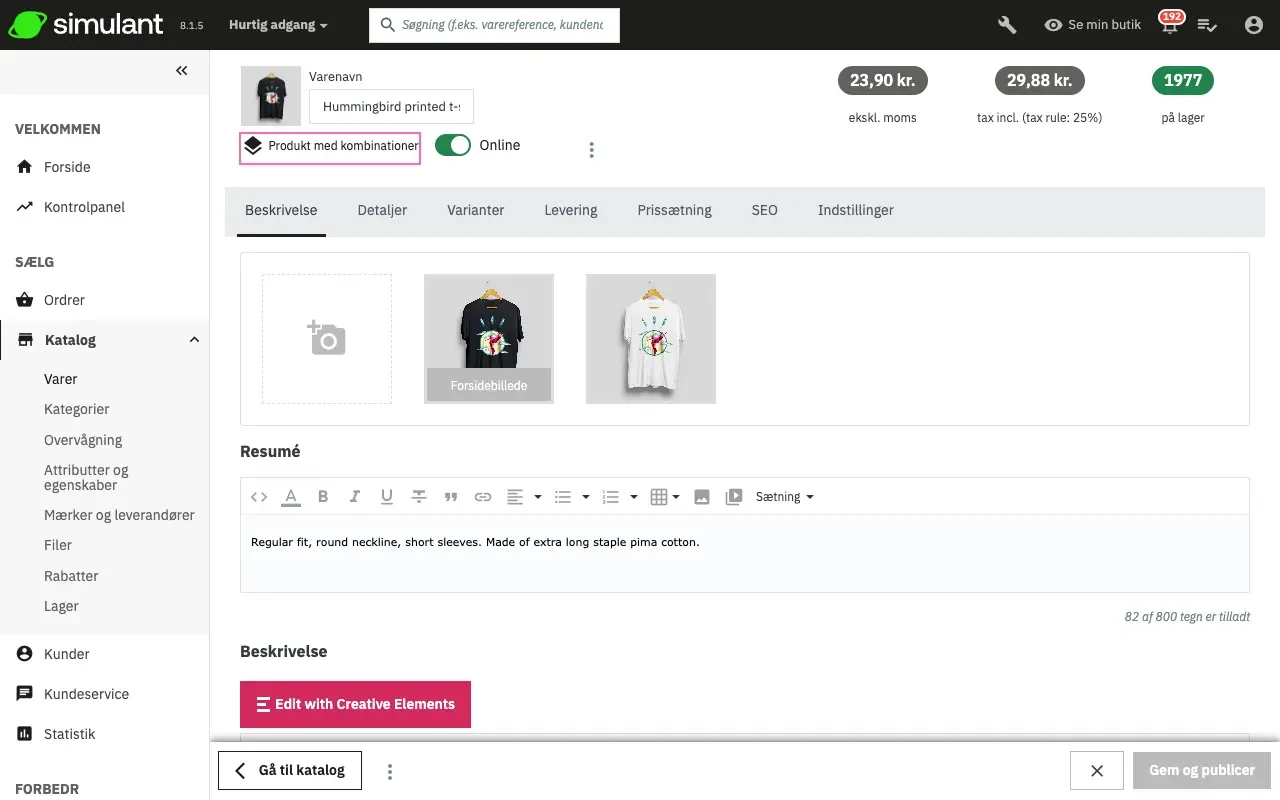
Bemærk, at ved ændring af varetype, vil alle varianter blive slettet, og lagerbeholdninger vil blive nulstillet.
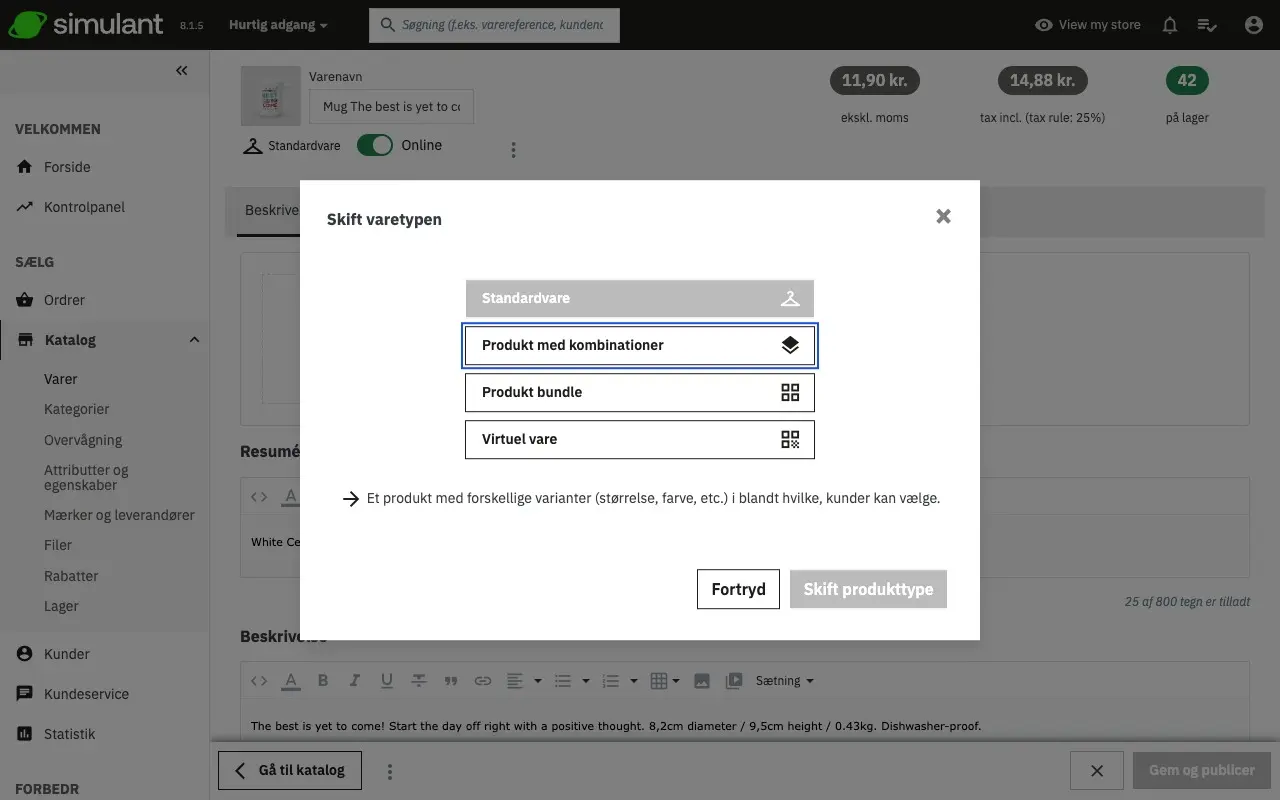
Oprettelse af et vare med varianter
I Simulant er variansiden blevet opdateret. En variansgenereringsmodal vises nu, når du klikker på fanen "Varianter" > "Administrer varevarianter".
For at vælge enkelte værdier, klik på en attribut for at udvide den og vælg de værdier, du vil tilføje til dit vare.
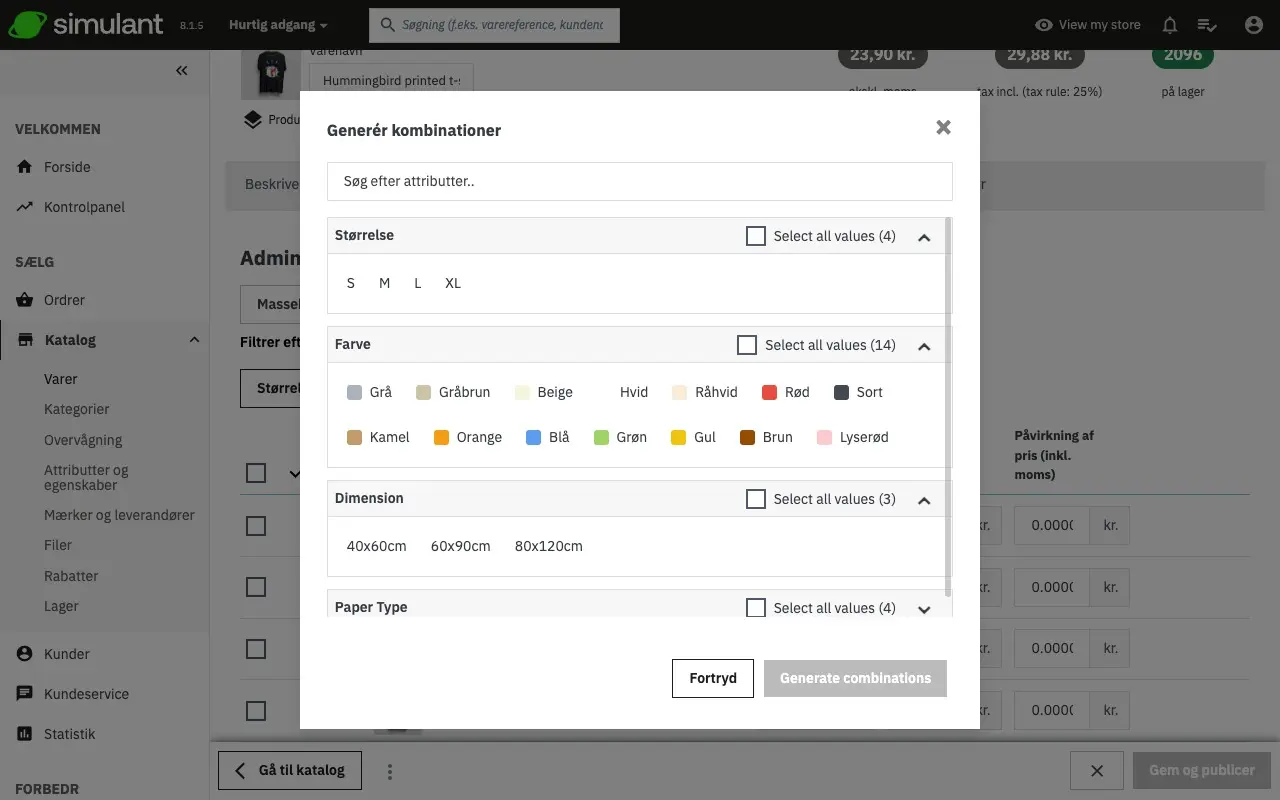
For at vælge alle varianter for hver attribut, klik på afkrydsningsfeltet til venstre for de valgte attributter:
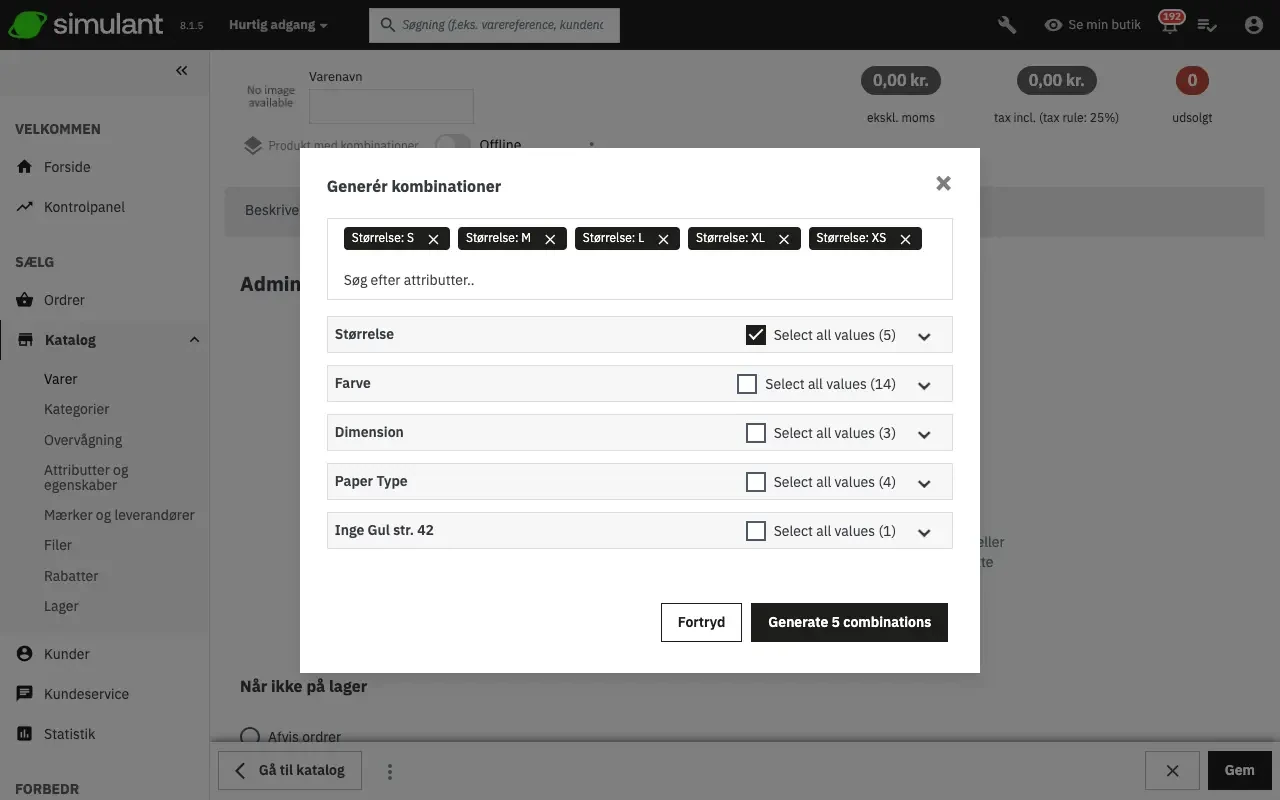
Du kan også manuelt søge efter en attribut ved at bruge feltet "Søg efter attributter..." for at finde specifikke attributter.
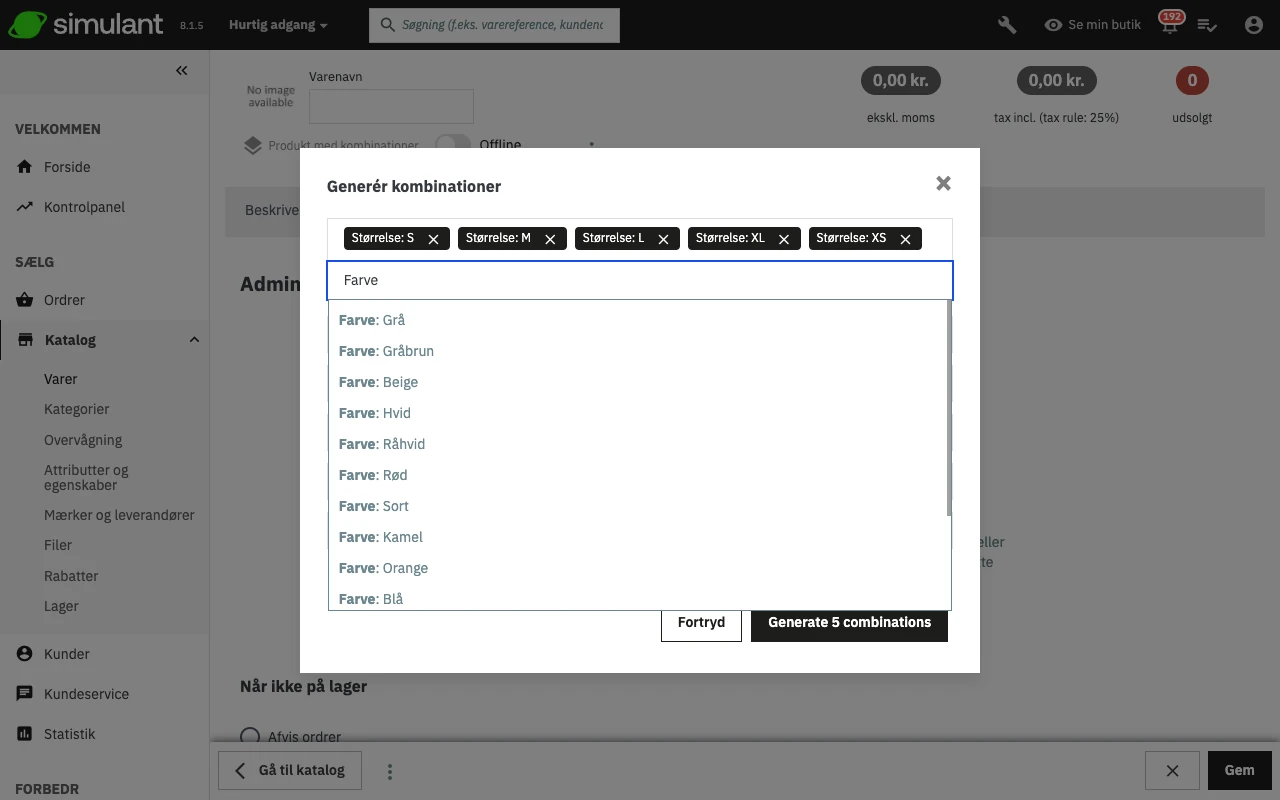
Denne funktion kan være nyttig, hvis dit katalog har mange forskellige attributter.
Generering af varianter
Hvis du vælger alle værdier for attributterne "Størrelse" og "Farve", kan du generere op til 56 varianter i dit katalog. Når du har valgt attributter, skal du klikke på "Generer X varianter" for at generere varianter.
Administration af varianter
Brug af variantfiltre
Simulant introducerer variantfiltre på siden "Varianter" > "Administrer varevarianter", som giver dig mulighed for hurtigt at administrere varianter i butikken:
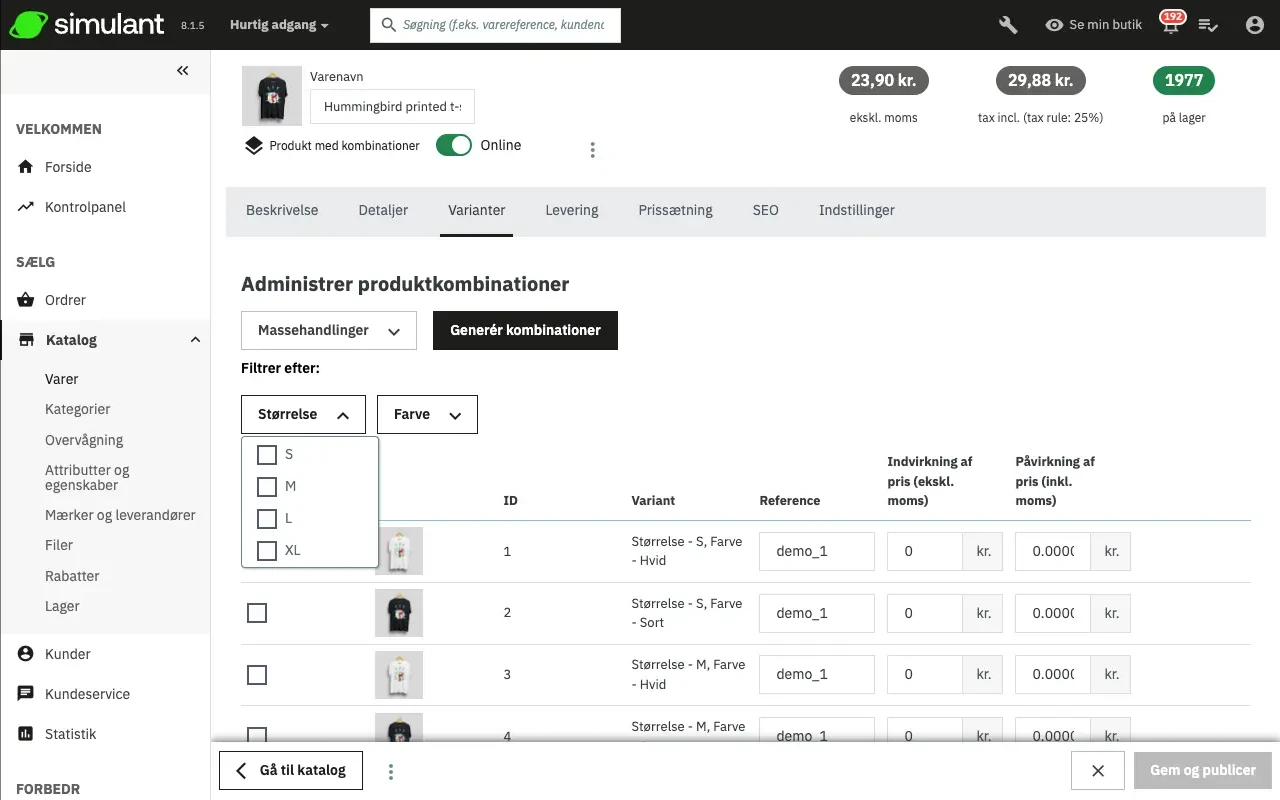
Massehandlinger
Du kan bruge massehandlinger til hurtigt at fjerne eller redigere nogle eller alle varevarianter på én gang.
For at vælge flere elementer på én gang kan du bruge filtre og vælge de attributter, du ønsker at redigere eller fjerne. Du kan også bruge afkrydsningslisten på venstre side af varetabellen til manuelt at vælge de ønskede elementer.
Redigering af attributter i massevis
For at redigere et felt i massevis skal du vælge de varianter, du ønsker at redigere, og klikke på knappen "Massehandlinger":
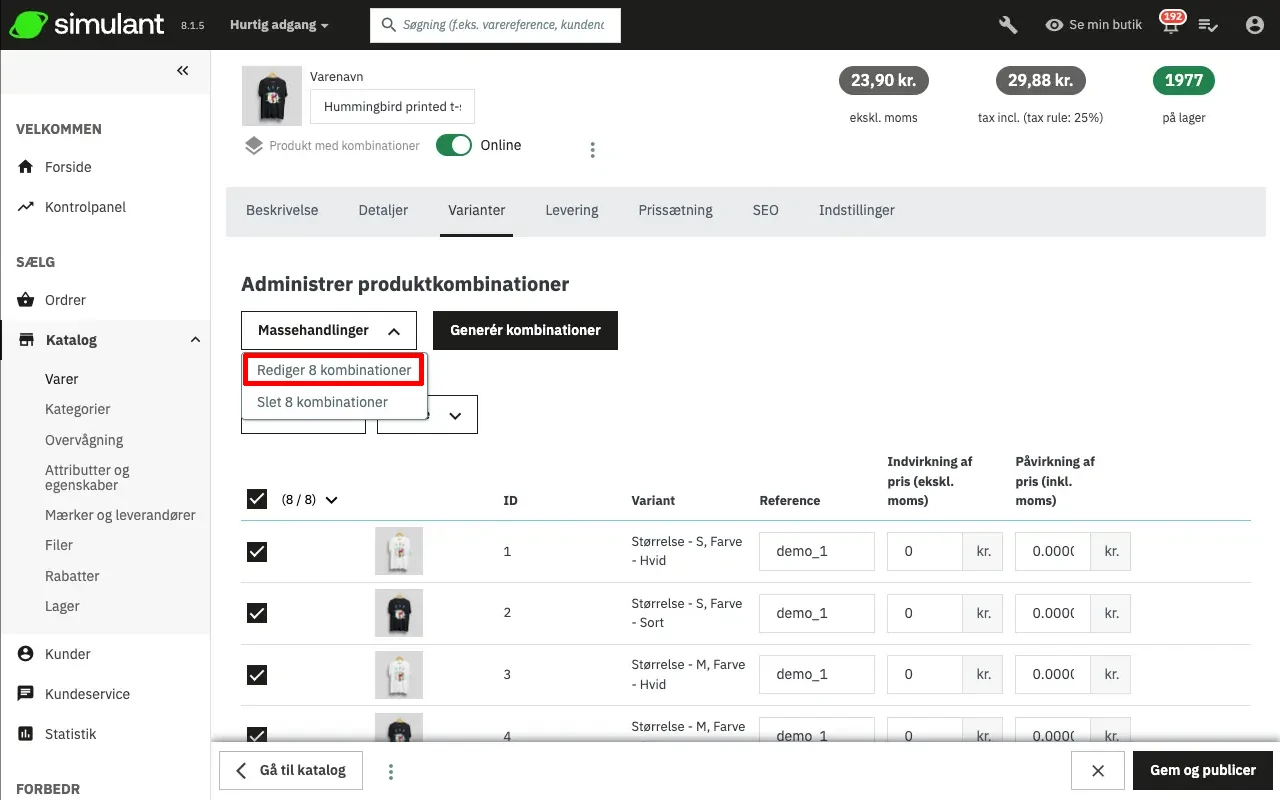
Klik derefter på rullemenuen for hver kategori (for eksempel "Salgspris"), og vælg det element, du ønsker at redigere.
Du kan derefter aktivere feltet ved hjælp af skyderknappen (aktivér/deaktivér) og indtaste ønsket værdi.
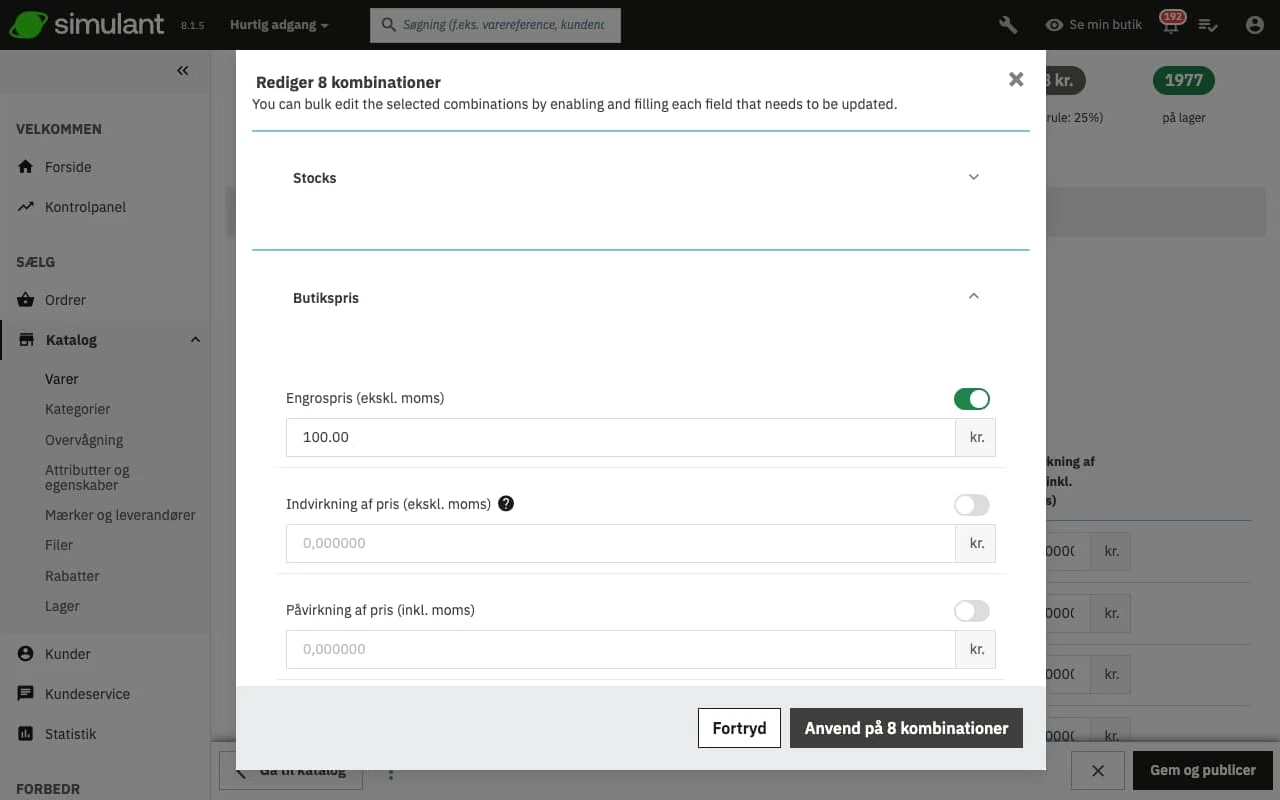
Som standard er den indstillede værdi for hvert felt 0.
For at nulstille et felt kan du skifte det og manuelt sætte dets værdi tilbage til 0.
På denne måde vil ændringer kun blive anvendt på valgte varianter.
Fjernelse af attributter i massevis
Du kan fjerne attributter i massevis ved at vælge flere elementer på én gang via filtre eller afkrydsningsfelter, og derefter klikke på "Massehandlinger" > "Slet X varianter".
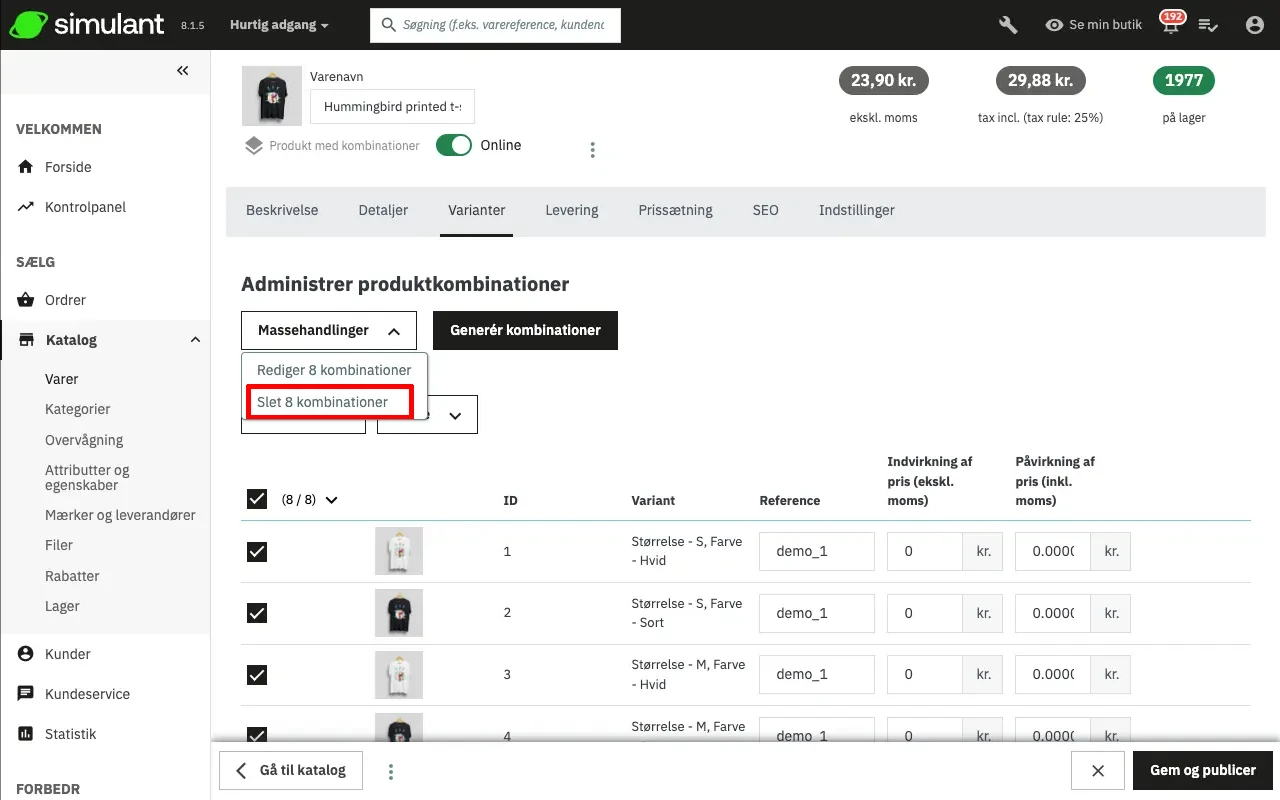
Et vindue vises, hvor du bliver bedt om at bekræfte dit valg.
Levering
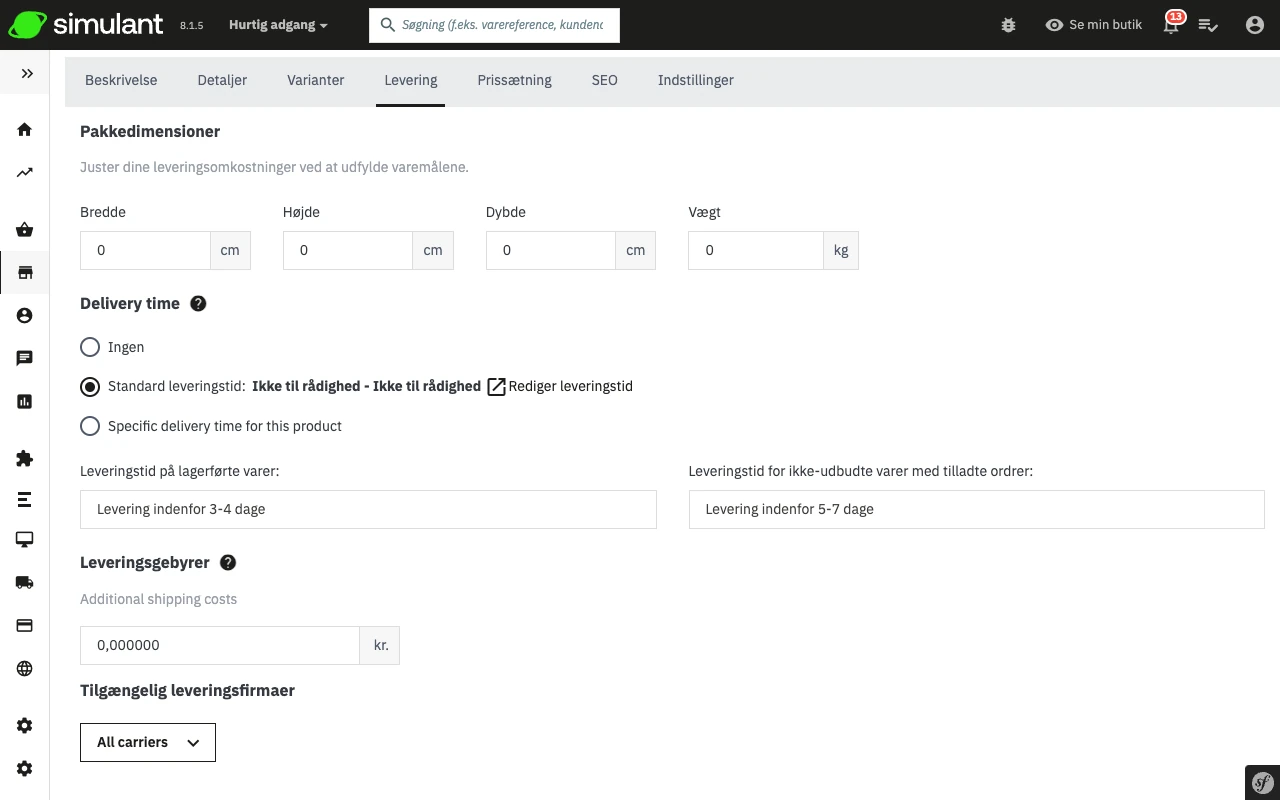
I fanen Levering kan du indstille varens fysiske attributter og leveringsmuligheder:
- Pakkedimensioner
- Leveringstid
- Leveringsgebyr
- Tilgængelige leveringsfirmaer
Pakkedimensioner
Pakkedimensioner hentyder til størrelse og vægt af varens fysiske indpakning, Du kan udfylde følgende:
- Bredde (i centimeter)
- Højde (i centimeter)
- Dybte (i centimeter)
- Vægt (i kilogram)
INFO
Disse indstillinger kan have en indvirkning på fragtpris
Leveringstid
Her indstilles den leveringstid på varen, som kunde vil se i webshoppen. Du har muliged for at vise leveringstid på 3 forskellige måder:
- Ingen: viser ingen leveringstid (ikke anbefalet)
- Standard leveringstid: viser standard leveringstid (defineres under Varelager sektionen i Produktindstilling)
- Specifik leveringstid: viser en brugerdefineret leveringstid kun for denne vare.
INFO
Det anbefales at vise leveringstid for en vare, for webshops overholder Europæisk & lokal lovgivning.
Leveringsgebyr
Her kan du tilføje yderligere leveringsgebyr for den gældende vare.
INFO
Hvis en leverandør pålægger moms, så vil det blive tilføjet til leverandøromkostningerne. Gælder ikke for gratis forsendelse.
Tilgængelige leveringsfirmaer
Som standard vil en vare kunne benytte alle opsatte leveringsfirmaer, men hvis det er nødvendigt kan du her begrænse varen til kun at kunne leveres med specifikke leveringsfirmaer.
Prisfastsættelse
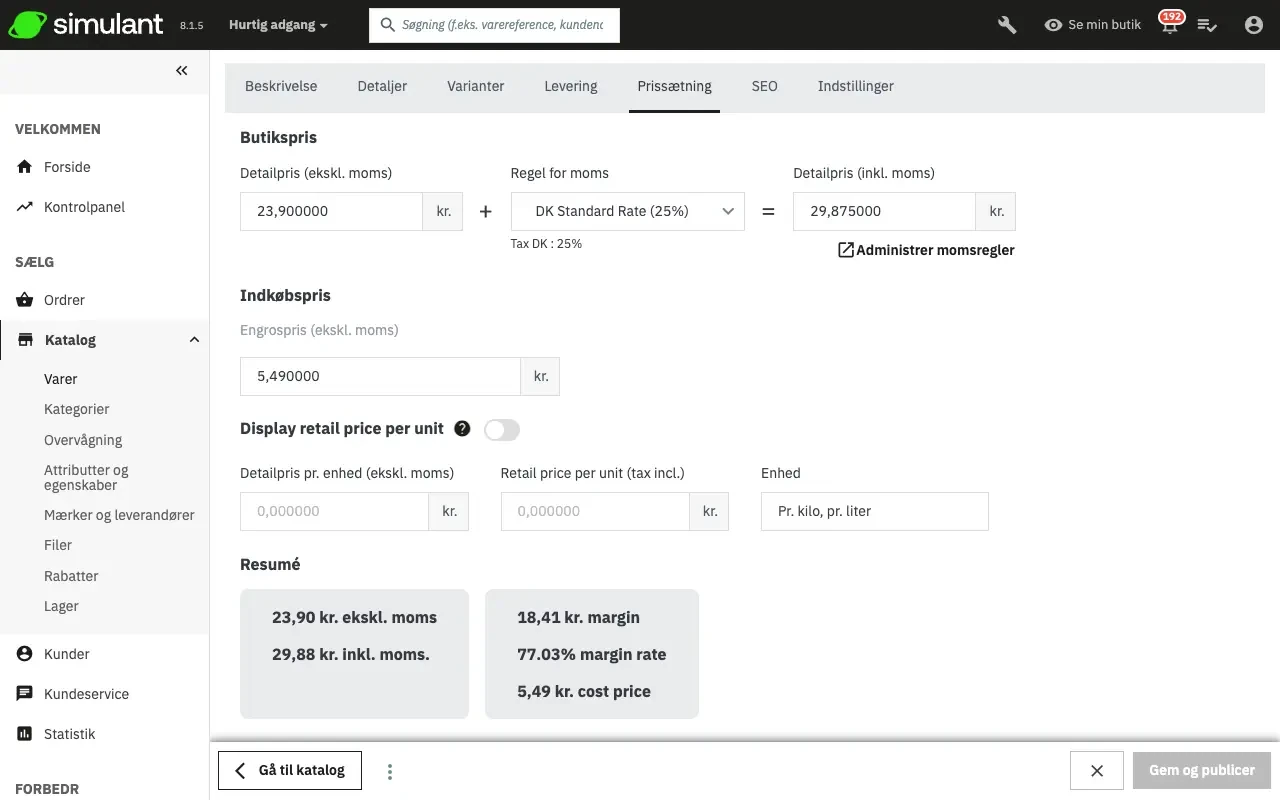
Salgspris
Fanen Prisfastsættelse har en enkel skattekalkulator, der giver dig mulighed for hurtigt og klart at beregne salgspris inkl. moms.
For at tilføje en ny skatteregel til salgspris:
Indtast startpris (uden moms),
Vælg derefter den skatteregel, du ønsker at anvende fra listen.
varens salgspris (inkl. moms) vil automatisk blive beregnet for dit vare.
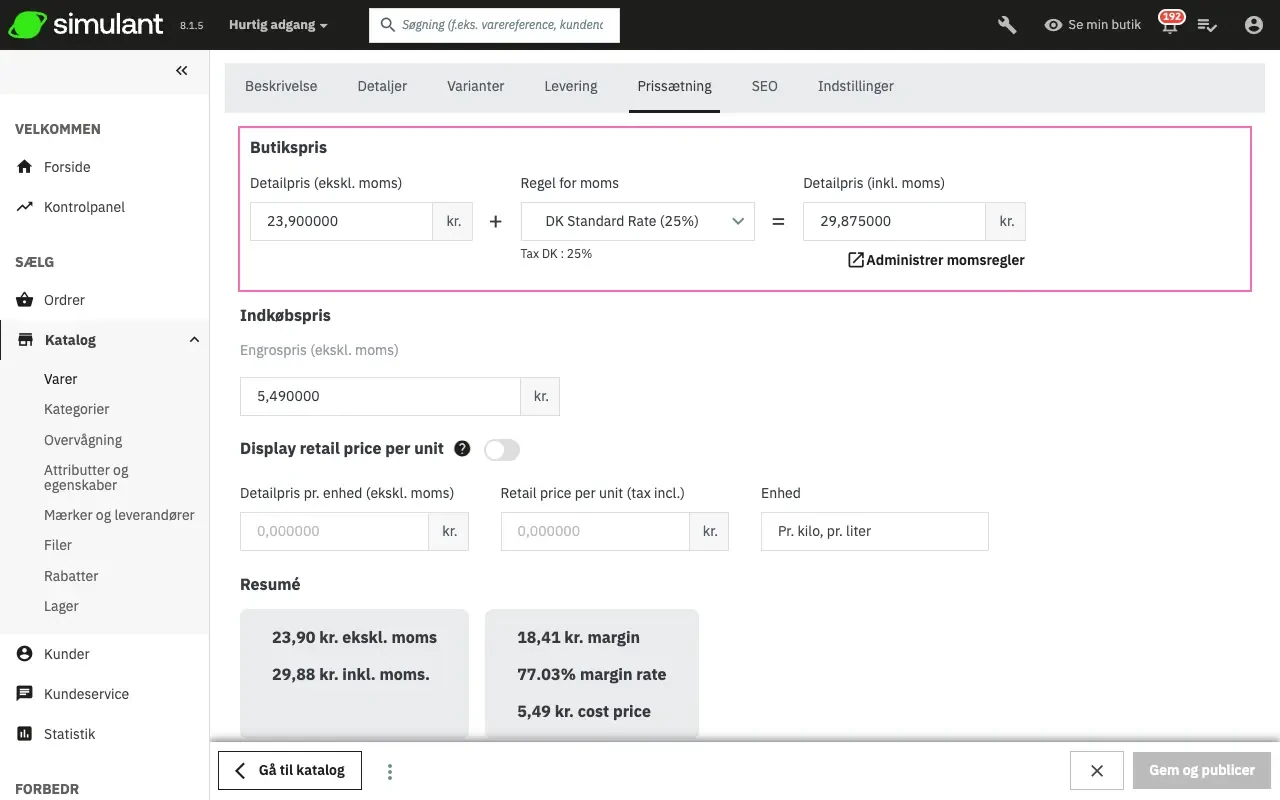
Resumé
Et resumé af varens omkostninger vises nu, så du hurtigt kan få et overblik over varens omkostninger og pris i detaljer.
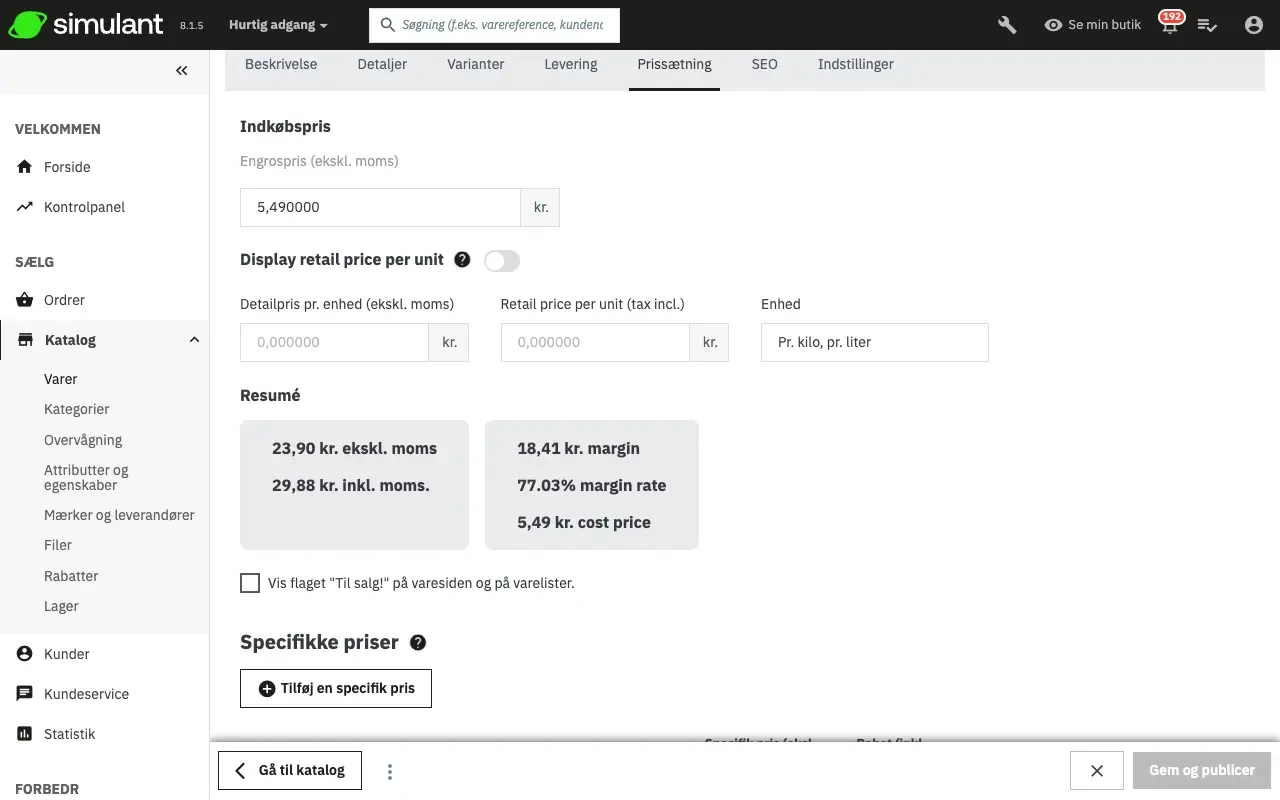
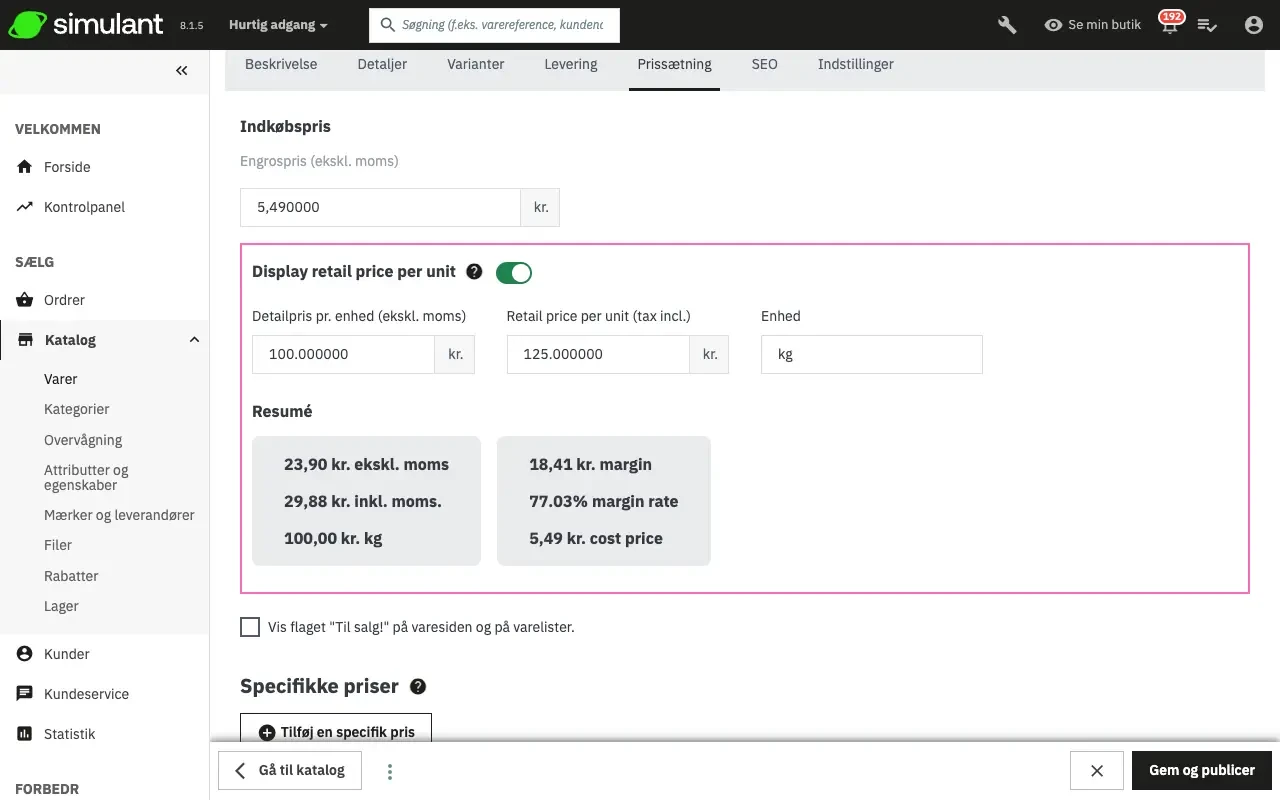
Visning af salgspris pr. enhed
At kende salgspris pr. enhed er nyttigt, når du sælger varer, der skal sælges pr. kilo eller liter eller en anden enhed.
For eksempel, hvis du sælger slik pr. kilo i butikken, kan du angive prisen pr. kilo, og den vil blive vist i dit resumé under prisen inkl. og ekskl. moms.
Skift "Vis salgspris pr. enhed" funktionen for at vise salgsprisen pr. enhed i resuméet.
Billedhåndtering
Erstatning af et billede
Du kan nu erstatte et varebillede. Vælg blot det billede, du vil erstatte, og klik på knappen "Erstat markering". Vælg et billede på din computer og sørg for at gemme dine ændringer.
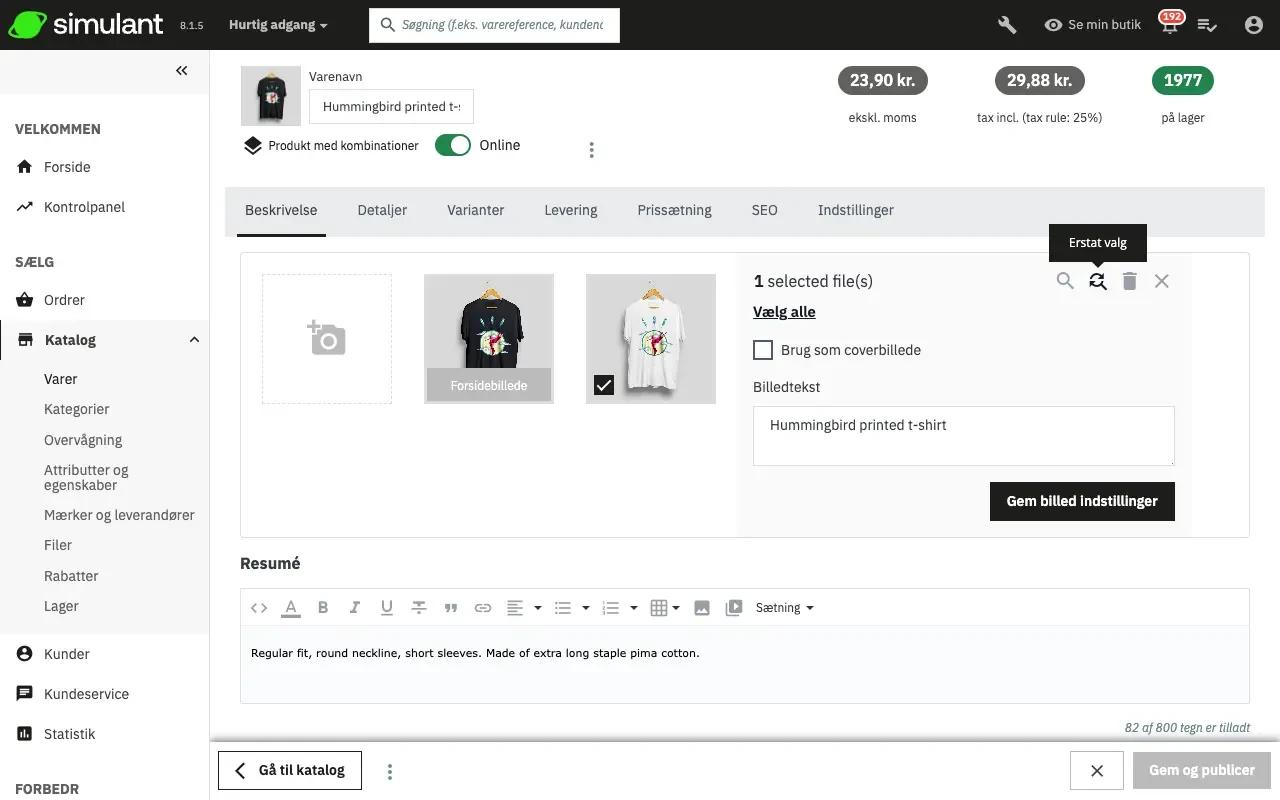
Erstatning af billeder i massevis
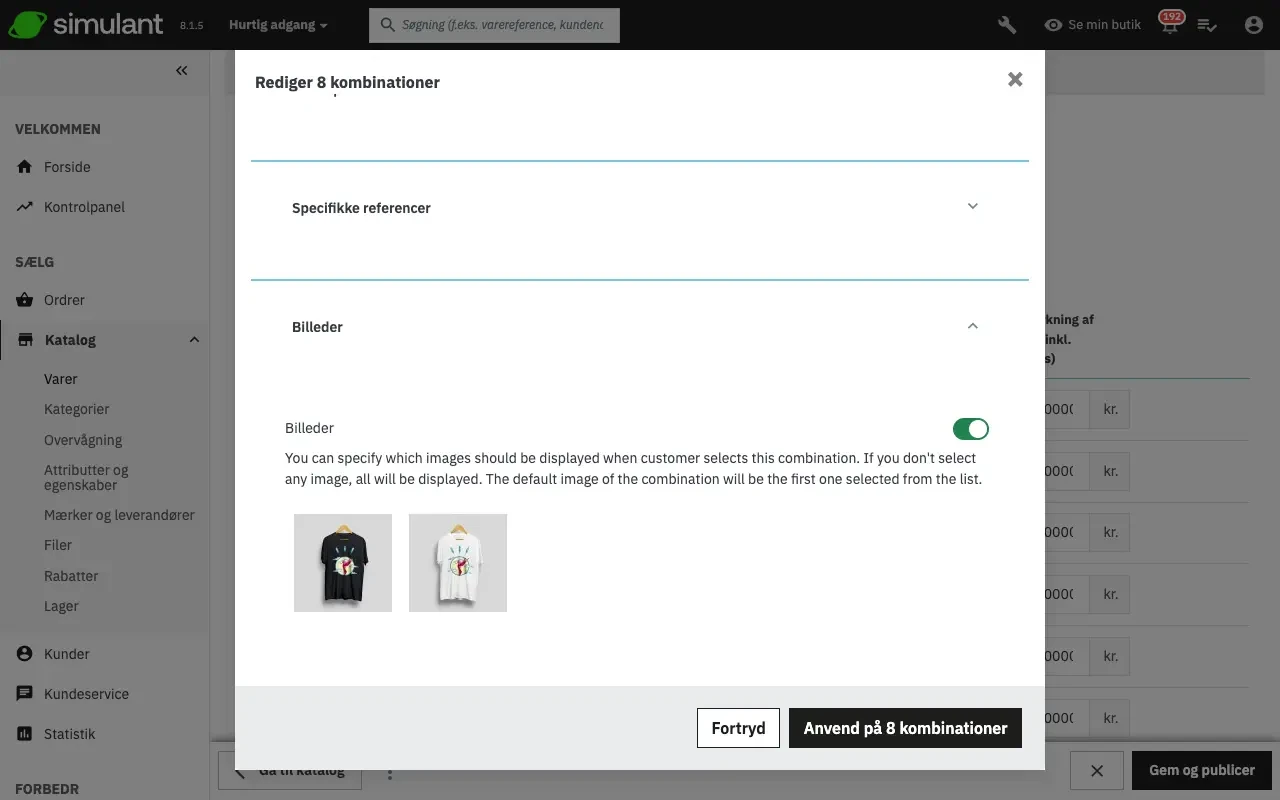
Det er nu muligt at erstatte et varebillede i massevis. Du behøver ikke længere bekymre dig om at miste billedlinks og data.
**For at erstatte billeder i massevis,
Vælg de varianter, du ønsker at redigere,
Klik på knappen "Massehandlinger" og vælg "Rediger X varianter",
Gå til attributten "Billeder" og Aktivér funktionen for at aktivere den.
Nu kan du vælge det billede, du ønsker at tilknytte til varianter.
Sletning af billeder i massevis
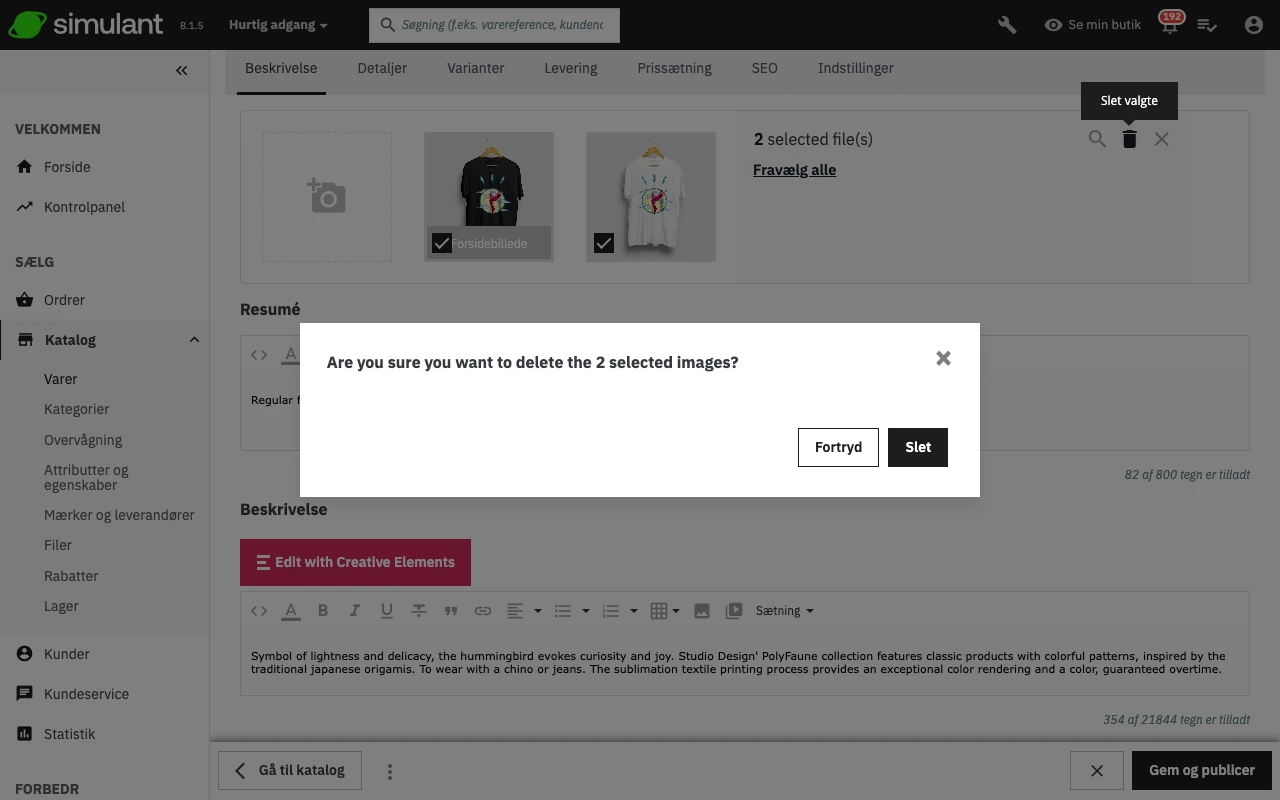
Det er nu muligt at slette varebilleder i massevis.
For at gøre dette skal du vælge de billeder, du ønsker at slette, og klikke på knappen "Slet markering":
Varebeskrivelse med Creative Elements
For at gøre lidt ekstra ud af varebeskrivelserne kan du anvende Creative Elements. Dette gør du ved at trykke på "Creative Elements"-knappen på varens side i back office, som vist i videoen herunder:
Lagerbeholdning
Rediger mængde
Et nyt lagersystem er blevet implementeret. For at administrere lagerbeholdning skal du blot tilføje et positivt antal eller trække et negativt antal fra i lagerbeholdningsfeltet for at opdatere lagerbeholdningen:
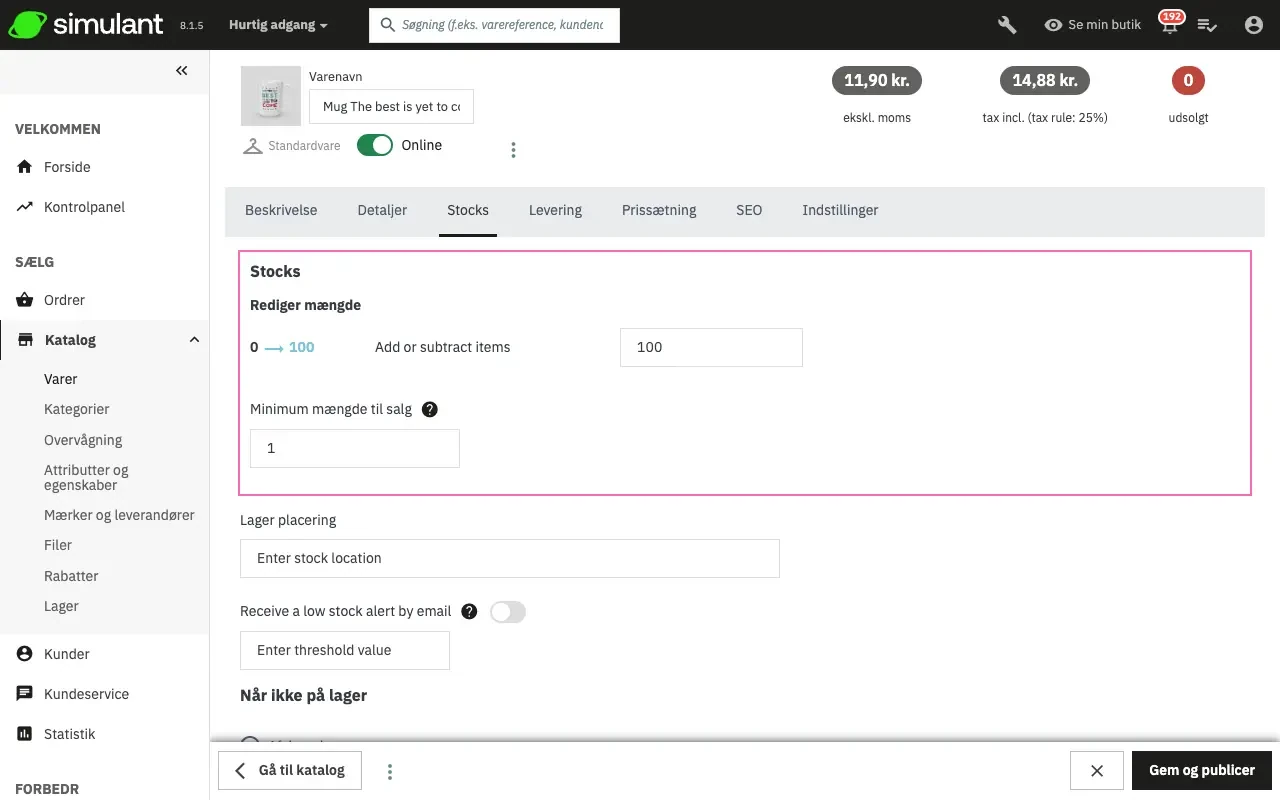
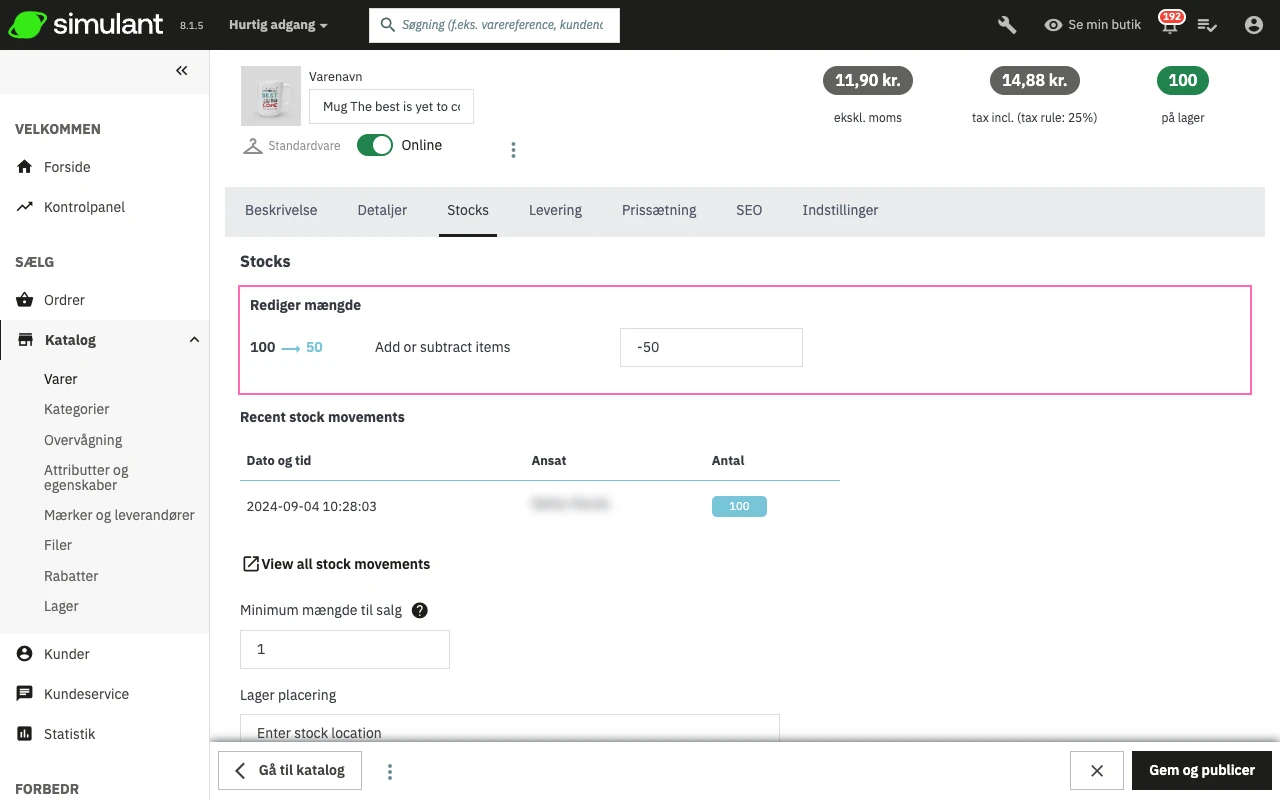
Kunder køber nogle gange varer, mens du opdaterer lagerbeholdning. En forkert lagerberegning vil nu blive undgået, da du kun kan opdatere lagerbeholdning ved at tilføje eller trække varer fra. På denne måde kan du sikre korrekt og pålidelig lagerstyring i butikken.
Seneste lagerbevægelser
For at få et bedre overblik over lagerbeholdning vises en forhåndsvisning af de seneste 5 lagerbevægelser under fanen "Seneste lagerbevægelser".
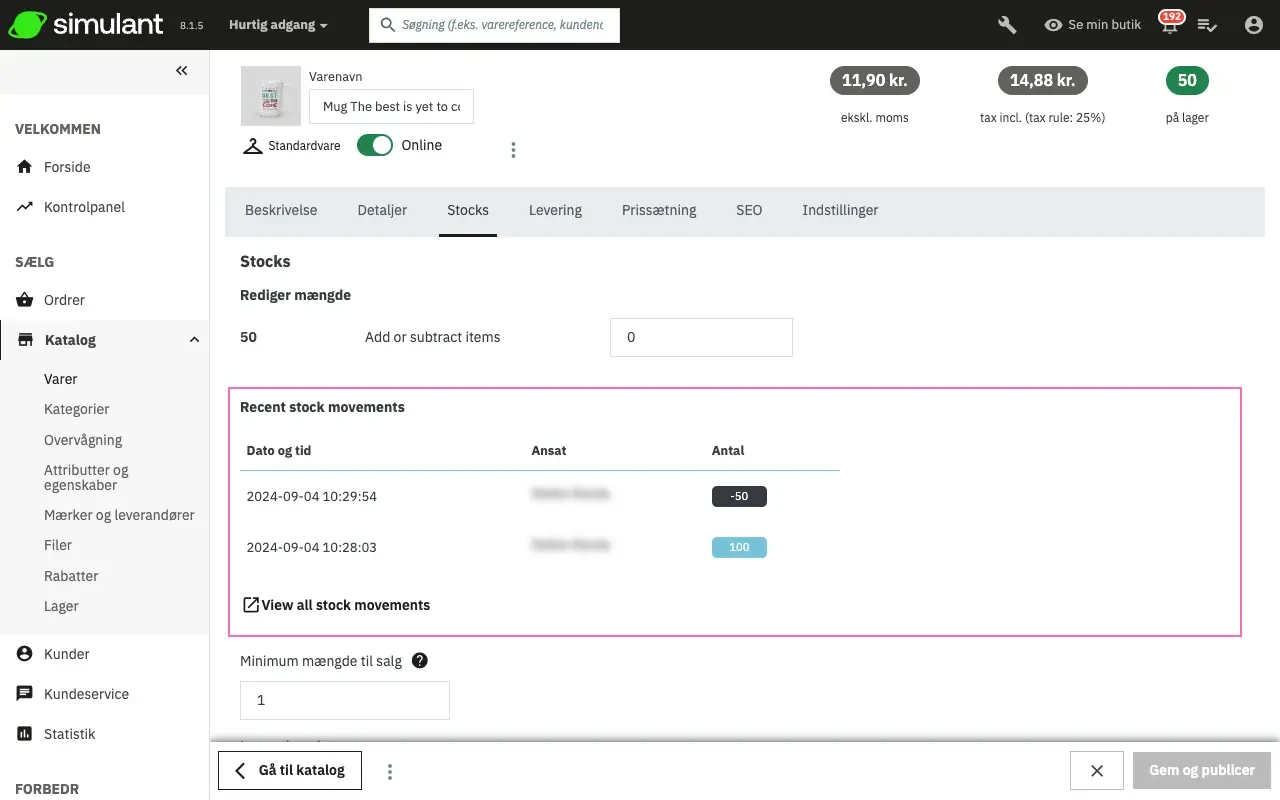
Disse lagerbevægelser inkluderer også ordrebevægelser (salget og returvarer mellem 2 lagerbevægelser).
Lagerbevægelser af kundeordrer er nu samlet for at give et bedre overblik over lagerbeholdning.
Top bjælke
Overskriften opsummerer nu alt, hvad du behøver at vide om varer: typer, referencer, lager, skat osv. Du kan nemt finde vigtige oplysninger om dit vare ved første øjekast.
Farveindikator
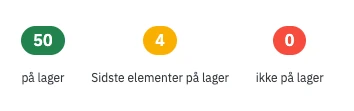
Tre farver indikerer nu lagerstatus:
Grøn "på lager": når lagerbeholdning er højere end dit fastsatte lave lager.
Gul "lavt lager": når lagerbeholdningen er lig med eller lavere end fastsat lavt lager.
Rød "udsolgt": når lagerbeholdningen er lig med eller mindre end 0.