

Appearance
Håndtering af leverandører
Det er valgfrit at registrere leverandører, hvis du allerede har mærker, der direkte leverer varer til dig. Det afhænger af behov, men hvis vareleverandøren ikke er den samme som varemærket, bør du sørge for at få begge registreret i dit system og tilknyttet hvert vare.
I Simulant er en leverandør en virksomhed, der leverer et vare til dig. Selvom du sælger dine egne varer, skal du i det mindste oprette egen virksomhed som en leverandør.
Ligesom for mærker kan besøgende hurtigt få adgang til alle varer fra en leverandør. Dette gør det lettere for dem at navigere rundt i butikken. Når det kommer til synlighed, vil udfyldning af disse felter forbedre butikkens placering i søgemaskinerne.
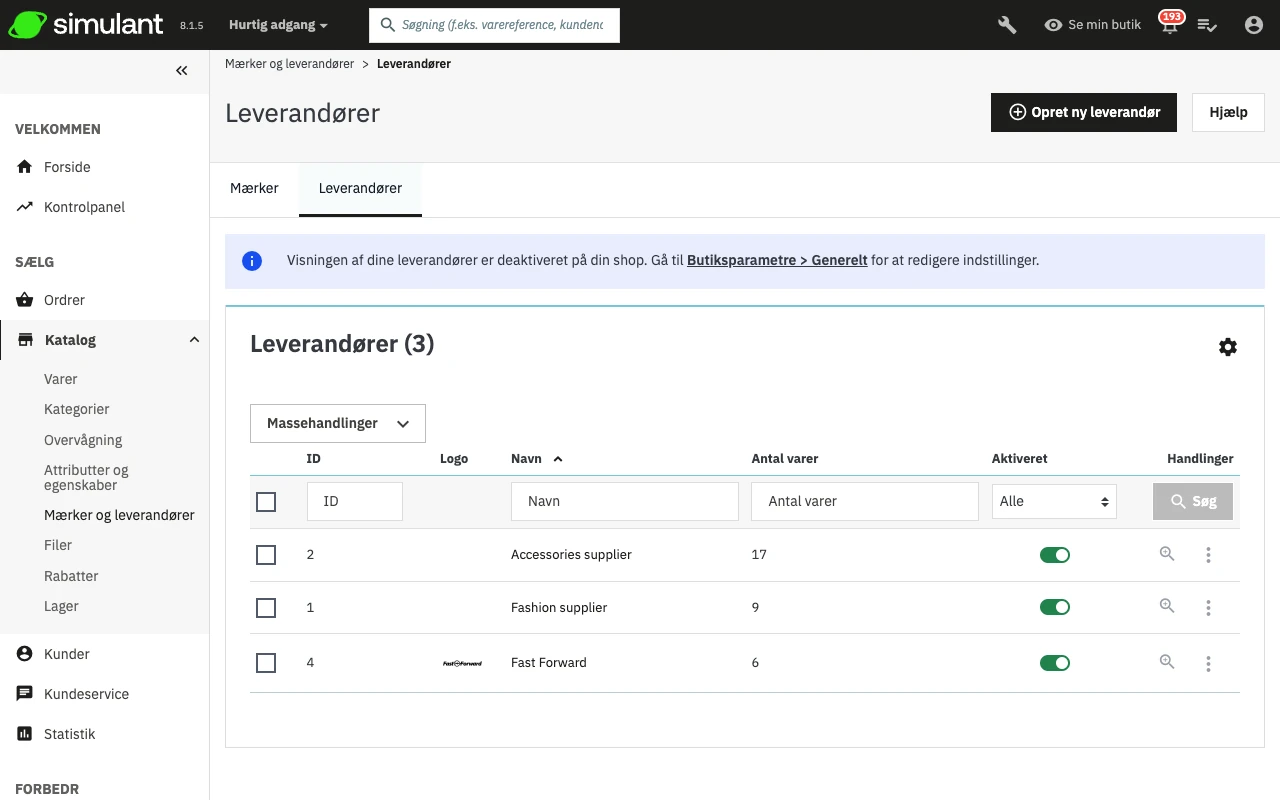
Klik på "Tilføj ny leverandør", og en oprettelsesformular vises.
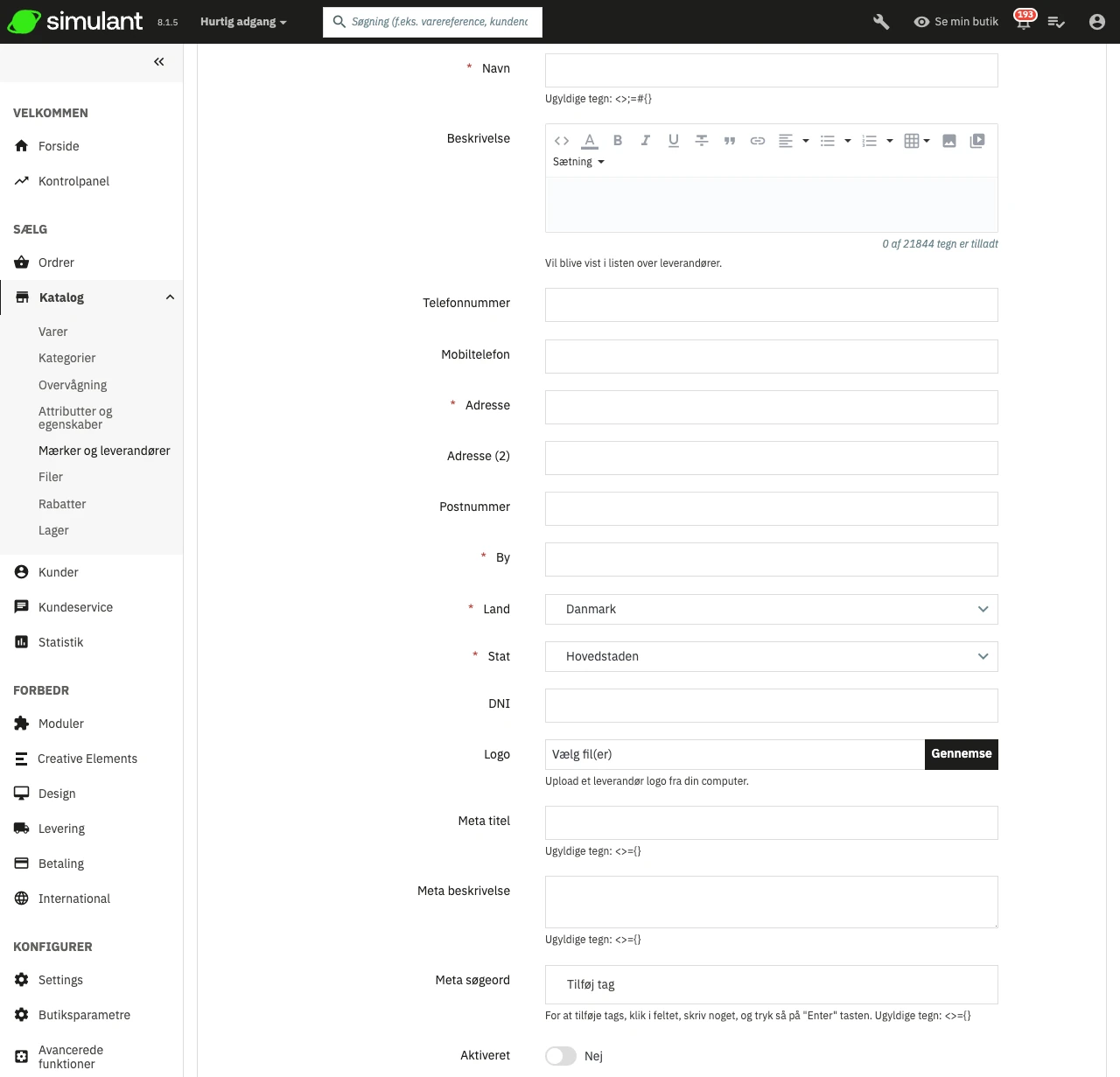
Udfyld alle felterne:
- Navn. Angiv leverandørens navn for at forenkle besøgendes søgninger.
- Beskrivelse. Tilføj en mere detaljeret beskrivelse af leverandøren og deres aktiviteter og varer. Du kan beskrive deres specialiteter og fremhæve kvaliteten af deres varer. Leverandørens beskrivelse vil blive vist på butikken.
- Felterne kontaktoplysninger (Telefon, Mobiltelefon, Adresse, Postnummer, By, Land). Feltet Stat vises kun for relevante lande.
- Logo. At have et leverandørlogo er vigtigt: det får kunderne til at stole på butikken næsten lige så meget som de stoler på den leverandør/mærke.
- Meta titel. Titlen der vises i søgemaskinerne, når en kunde laver en forespørgsel.
- Meta beskrivelse. En præsentation af leverandøren i få linjer, der har til formål at fange en kundes interesse. Dette vil vises i søgeresultaterne.
- Meta søgeord. Søgeord, som du skal definere for at få butikken indekseret af søgemaskinerne. Du kan indtaste flere af dem, adskilt af kommaer, samt udtryk, der skal angives i citationstegn.
- Aktiver. Du kan deaktivere en leverandør, selv midlertidigt. Dette vil kun fjerne den fra listen over leverandører på butikkens frontend.
Gem dine ændringer for at vende tilbage til listen over leverandører. Herfra kan du:
- Klikke på en leverandørs navn eller logo for at se alle varer, der er tilknyttet den. Hvis der ikke er nogen, skal du arbejde på varebasis fra fanen "Basisindstillinger" på siden "varer" under menuen "Katalog". Det samme resultat opnås ved at klikke på vis-ikonet til højre.
- Deaktivere leverandøren ved at klikke på det grønne flueben. Når det er deaktiveret, vises et rødt kryds i stedet: klik for at genaktivere leverandøren.
- Se / Redigere / Slette leverandøren ved at klikke på de respektive knapper til højre for rækken.