

Appearance
Håndtering af vareattributter
Attributter er grundlaget for varevariationer (eller "kombinationer" i PrestaShops grænseflade): du kan kun oprette variationer af et vare, hvis mindst én af dets attributter ændres. Du bør betragte attributter som egenskaber ved et vare, som kan ændre sig mellem variationer, mens varenavnet forbliver det samme: farve, kapacitet, størrelse, vægt osv. Du kan bruge alt, der varierer mellem versioner af det samme vare, undtagen prisen.
Forskellen mellem en attribut og en funktion afhænger af varen selv. Nogle varer kan have den samme egenskab, hvor den ene er en attribut designet til at skabe varevariationer, og den anden blot en uændret funktion. For eksempel kan en kunde købe en iPad-variation baseret på attributter (farve, lagerplads), men ikke på funktioner (vægt, størrelse).
På samme måde kan en anden butik sælge t-shirt-variationer baseret på attributter (farve, størrelse, køn), men ikke på funktioner (vægt). I butikken vises funktioner i en tabel, der giver yderligere information om varen; mens attributter gør det muligt at vælge blandt varekombinationer.
Attributter konfigureres på varebasis fra siden "varer" under menuen "Katalog". De skal dog først registreres i butikken ved hjælp af værktøjet på fanen "Attributter" på siden "Attributter & Funktioner", under menuen "Katalog".
Denne side præsenterer en liste over alle aktuelt registrerede attributter. Du kan redigere eller slette hver enkelt ved hjælp af handlingerne til højre i tabellen, eller vise deres værdier ved at klikke på handlingen "Vis", som åbner en ny tabel.
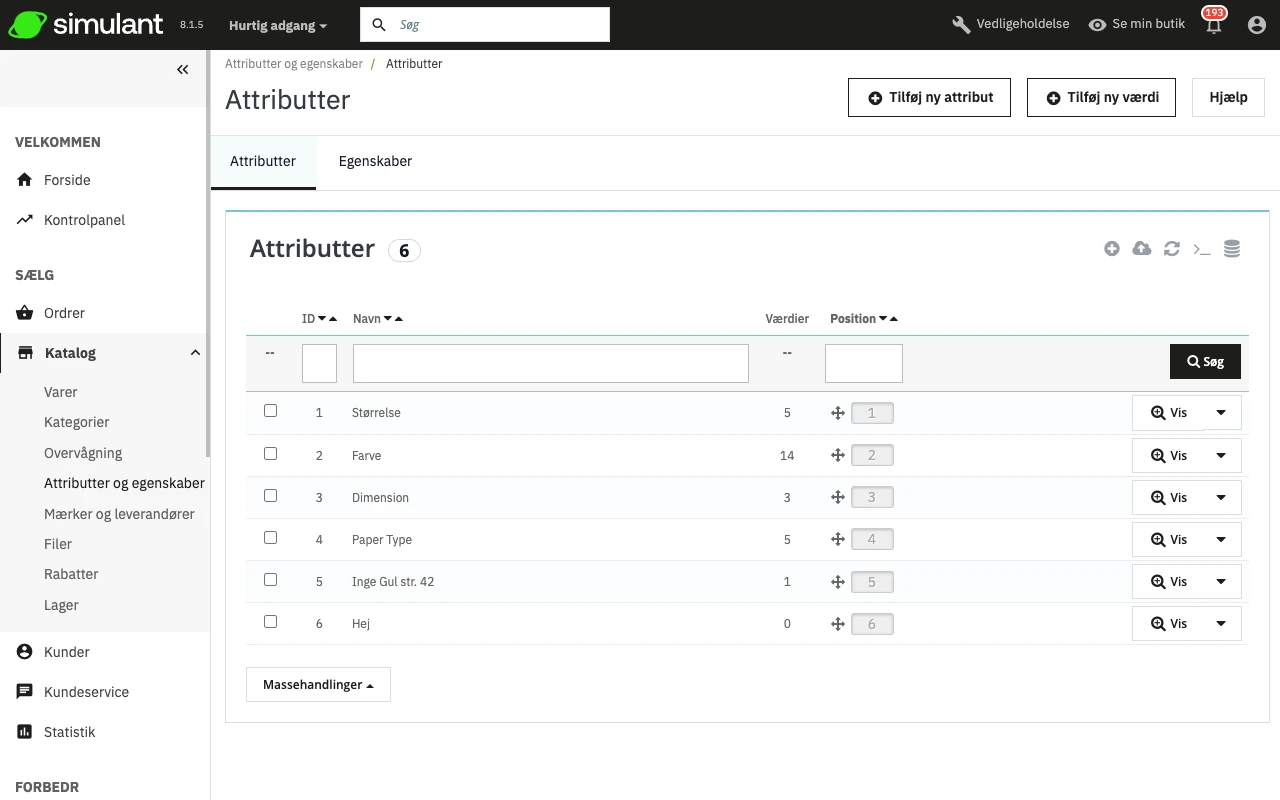
Du kan også indstille attributternes præsentationsrækkefølge på front-office ved at klikke på pil-ikonerne eller ved at trække og slippe hver række, når musen svæver over kolonnen "Position".
Oprettelse af attributter
For at tilføje en attribut, eller med andre ord, tilføje en gruppe af variationsmuligheder (farver, kapacitet, materiale osv.), klik på "Tilføj ny attribut". En ny side vises.
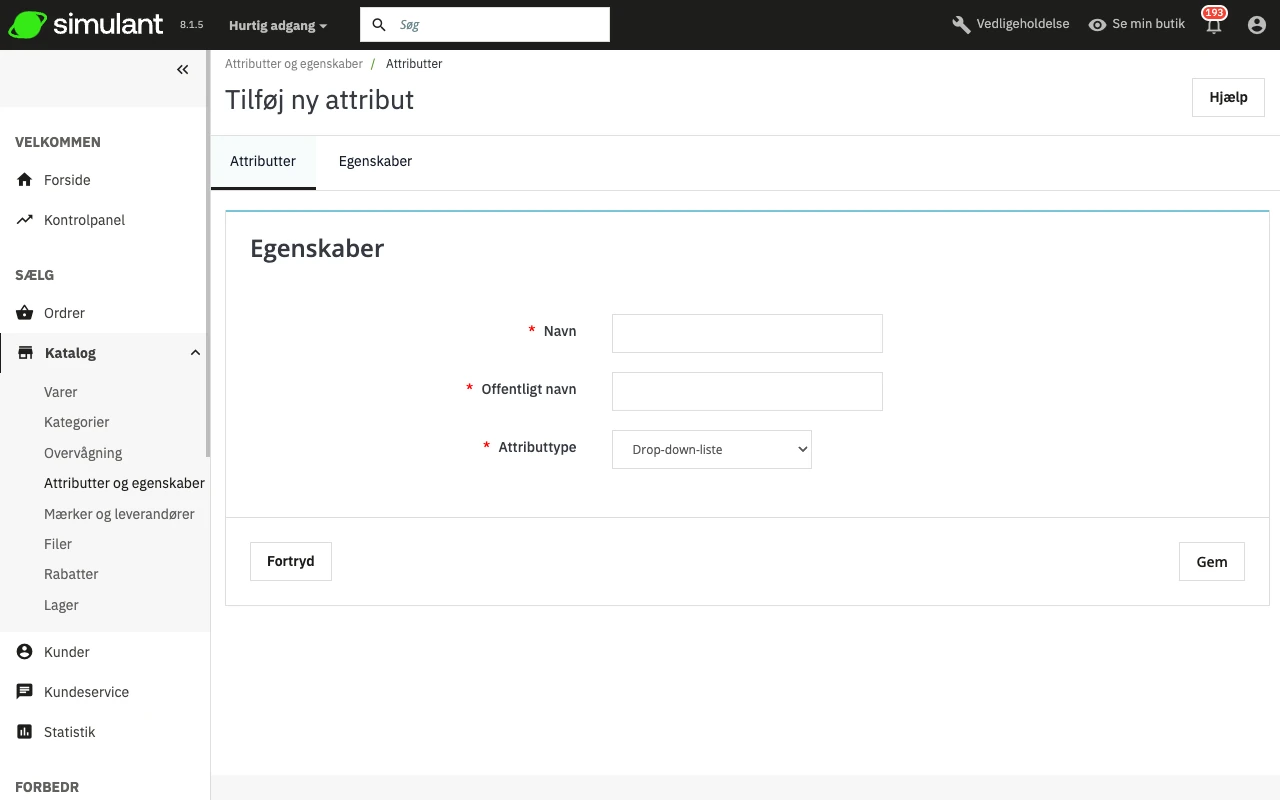
Udfyld formularen:
- Navn. Den præcise beskrivelse af attributten. Dette skal være kort, men præcist, så det ikke forveksles med en anden attribut.
- Offentligt navn. Attributtnavnet, som vises for kunderne på varens side. Da nogle attributter kan have det samme navn for varierende indhold, giver dette felt dig mulighed for stadig at præsentere det korrekt inden for varens kontekst, samtidig med at du nemt kan skelne en attribut fra en anden med et lignende navn, men med en anden betydning.
- URL. Definer URL'en til attributtens side.
- Meta titel. Giv denne side en titel.
- Indekserbar. Aktivér for at indeksere denne side i modulet Facetteret Søgning.
- Attributtype. Vælg, om varens side skal vise denne attributs værdier som en rullemenu, en radioknapliste eller en farve- (eller tekstur-) vælger.
Gem nye attributter for at vende tilbage til attributternes liste. Du skal nu tilføje værdier.
Oprettelse af en ny værdi
Klik på "Tilføj ny værdi". En ny side vises.
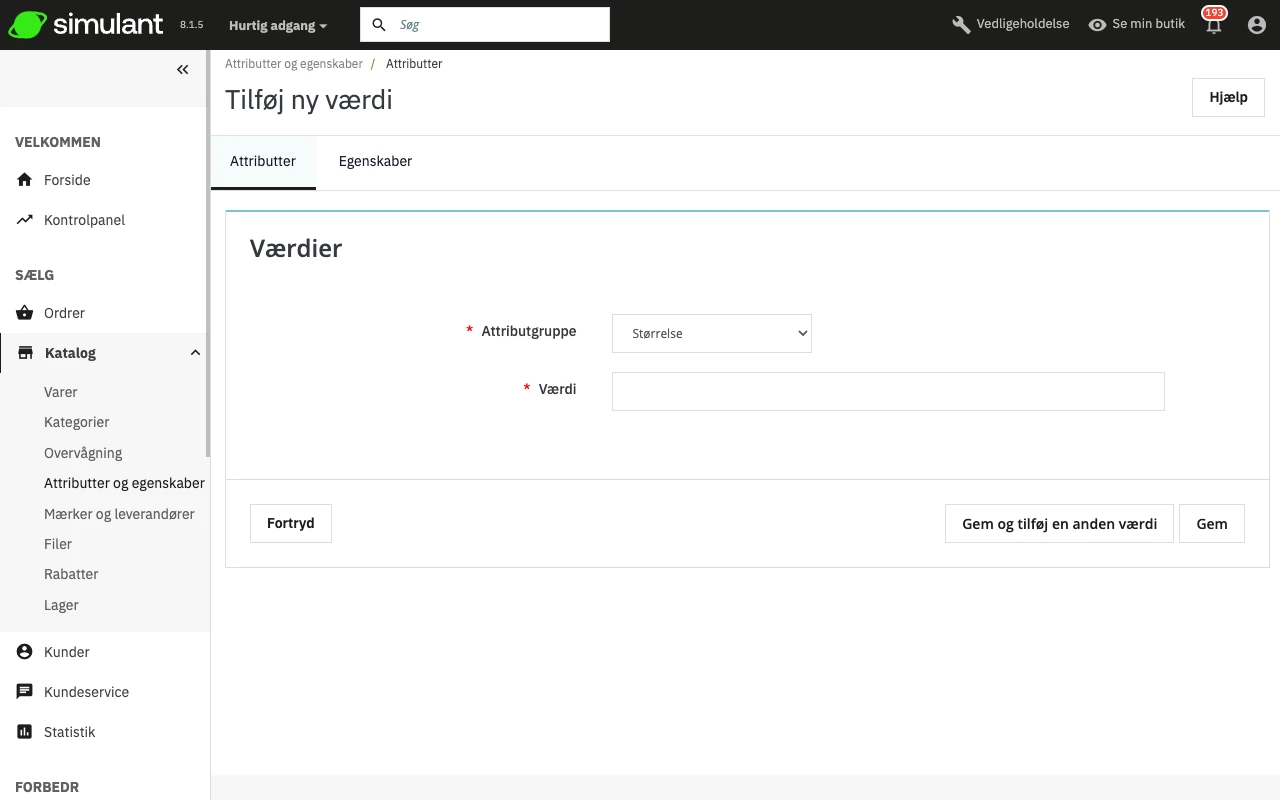
Udfyld formularen:
- Attributgruppe. Vælg en af de tilgængelige attributter fra rullemenuen.
- Værdi. Giv en værdi til attributten: "Rød", "16 Gb", "1,21 gigawatt" osv.
- URL. Definer URL'en til attributtens værdis side.
- Meta titel. Giv denne side en titel.
De næste felter vises kun, hvis attributten er af farvetype.
- Farve. Hvis attributten er en farve, kan du indtaste dens værdi i HTML-farvekode (f.eks. "#79ff52" eller "lyseblå"), eller bruge farvevælgeren til præcist at vise den korrekte nuance.
- Tekstur. Hvis dit vare ikke bruger en solid farve, men derimod en tekstur (f.eks. tigerrand), kan du uploade en lille billedfil, som vil blive vist på varens side. Bemærk, at dette vil erstatte HTML-farven fra feltet ovenfor. Klik på knappen "Gem" for at starte uploaden. Du kan også bruge denne mulighed til at lade kunden vælge farvevariationen fra et billede af dit vare i stedet for en farve. Hvordan det vises på front-end afhænger af det tema, du bruger...
- Aktuel tekstur. Når du har uploadet en teksturfil, vises den i denne sektion som en påmindelse.
Du kan tilføje flere værdier for den samme attributtype ved at gemme dine ændringer med knappen "Gem og tilføj en anden værdi". Når attributterne er på plads, og deres værdier er indstillet, kan du oprette varevariationer (eller "kombinationer") i hver vares "Kombinationer"-fane, fra siden "varer" under menuen "Katalog".