

Appearance
Vareretur
Siden "Vareretur" giver dig en liste over alle RMA-processer (Return Merchandise Authorization).
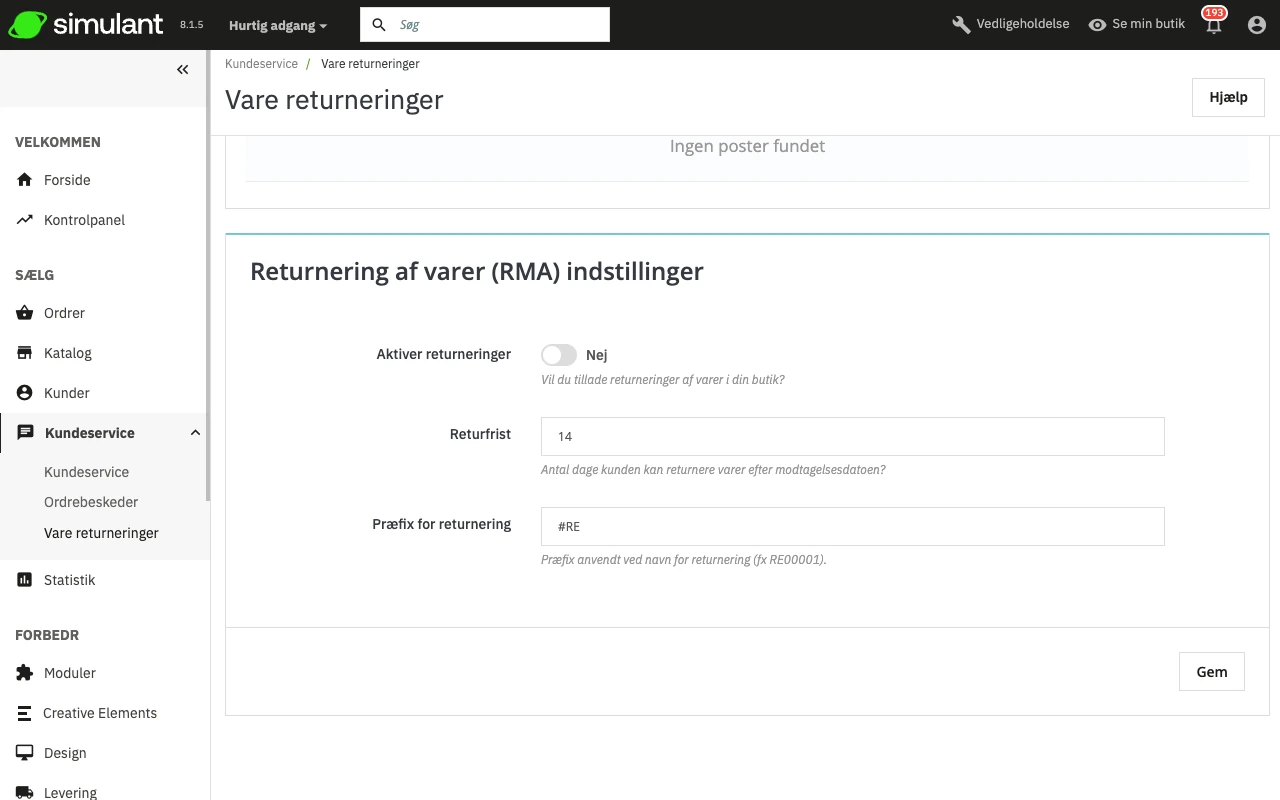
Nederst på siden har du mulighed for at aktivere, at kunder kan sende varer tilbage til dig ("Aktivér retur" mulighed). Vælg blot denne mulighed, angiv antallet af dage, hvor en returforespørgsel kan foretages, og gemme indstillinger: kunder har nu mulighed for at anmode om en returautorisation. Du kan også redigere præfikset for returnummeret, eller vælge ikke at have noget.
Returproces: hvordan kunden ser det
Når du har aktiveret returmuligheden i back office, kan kunden vælge at returnere en vare (forudsat at ordren stadig er inden for gyldighedsperioden). For at gøre dette skal kunden gøre følgende:
- Gå til sektionen "Ordrehistorik" i sin konto.
- Vælge den ordre, som han/hun ønsker at returnere en vare fra, ved at klikke på "Detaljer".
- Vælg det/det vare(er), som han/hun ønsker at returnere ved at markere afkrydsningsfeltet ved siden af varens navn/navne.
- Tilføj den mængde, der skal returneres (i tilfælde af, at mere end ét vare skal returneres).
- (valgfrit) I sektionen "Vareretur" kan du tilføje en forklaring, så butiksmedarbejderne bedre kan forstå, hvorfor kunden ønsker at returnere dette vare.
- Klik på "Anmod om retur".
Hvornår er det muligt at returnere en ordre?
Returer skal være aktiveret ("Aktivér retur" mulighed).
Ordren skal være inden for gyldighedsperioden (= det er stadig tid til at returnere et vare).
Ordren skal have haft mindst følgende statusser:
- Mindst to statusser: én med betingelsen "Marker ordren som betalt" aktiveret og den anden med muligheden "Marker ordren som sendt" aktiveret. Eller
- Én status, som har begge betingelser ("Marker ordren som betalt" og "Marker ordren som sendt") aktiveret.
Statusser kan redigeres på fanen "Statusser" under siden "Ordreindstillinger" i menuen "Shopparametre".
Når formularen er udfyldt, klikker kunden på "Anmod om retur", og anmodningen sendes til butikslederen (dig). Anmodningen vises som "Afventer bekræftelse" på kundens side "Vareretur", som er tilgængelig fra kontosiden.
Returproces: hvordan du ser det
Returanmodningen vises i back office på siden "Vareretur". Først har returanmodningen status som "Afventer bekræftelse".
Refusionsprocessen kan tage flere skridt, som er angivet af returstatussen. Den kan være en af følgende:
- Afventer bekræftelse.
- Afventer pakken.
- Pakke modtaget.
- Retur afvist.
- Retur gennemført.
Det er nu op til dig at acceptere eller afvise det:
- Klik på returens ID for at se flere detaljer.
- Skift status for at fortsætte med returprocessen eller stoppe den.
- Hvis du vil stoppe returprocessen (og nægte kunden en refusion), skal du blot vælge status "Retur afvist".
- Hvis du er enig i, at varen skal returneres, og kunden skal have refunderet beløbet, skal du følge hvert skridt nøje:
- Vælg næste trin i processen: "Afventer pakke". Dette sender en e-mail til kunden, der angiver, at varen kan sendes tilbage til dig.
- Når du har modtaget pakken, skal du ændre anmodningens status til "Pakke modtaget".
- Endelig, når hele processen er afsluttet (enten er kunden blevet refunderet, eller du har udstedt en kreditnota), skal du ændre status til "Retur gennemført".
- Gem.
Refusion til en kunde
En ordre kan refunderes, enten delvist eller helt. Dette gøres ved hjælp af to handlingsknapper placeret i topbaren på selve ordresiden i stedet for på retursiden**.
Handlingsknapperne ændres afhængigt af ordrets status. For eksempel, når ordren er i tilstanden "Leveret", ændres knapperne "Tilføj et vare" og "Fjern varer" til to nye knapper: "Returner varer" og "Delvis refusion".
vareretur er ikke aktiveret som standard. For at aktivere det, gå til siden "Vareretur" under menuen "Kundeservice" og aktiver indstillingen i sektionen nederst på siden. Dette vil gælde for alle varer og alle ordrer.
- Returner varer. Skal kun bruges, når kunden faktisk har returneret varer: når det returnerede vare er modtaget, kan du markere det som returneret direkte i ordreformularen. Klik på knappen "Returner varer", og en ny kolonne vil vises i varelisten, med titlen "Retur". Marker afkrydsningsfeltet for de berørte varer, angiv antallet af returnerede varer, og klik på "Returner varer" nederst i tabellen.
- Delvis refusion. Skal bruges, når du kun skal refundere en del af ordren og ikke hele ordren, enten fordi kunden har returneret det bestilte vare, eller som et tegn på velvilje for et beskadiget vare, som kunden valgte at beholde. Klik på knappen "Delvis refusion", og en ny kolonne vil vises i varelisten, med titlen "Delvis refusion". Angiv beløbet og mængden for hver af de berørte varer, vælg en af mulighederne nederst på listen (se nedenfor), og klik på knappen "Delvis refusion" nederst i tabellen.
Når du sætter et vare som returneret eller til refusion, er der fire muligheder tilgængelige under varelisten:
- Genopfyld varer. Når det er markeret, vil Simulant betragte det returnerede vare som tilgængeligt for salg igen, og vil derfor øge lagerbeholdningen for dette vare. Du bør ikke klikke på dette, når et vare returneres på grund af skader...
- Generer en kreditnota. Når det er markeret, vil en kreditnota blive oprettet for de valgte varer. En kreditnota er en bekræftelse fra butikken om, at varerne er returneret, og at en refusion er blevet udstedt. Kunden kan derefter bruge den som en kreditnota til sit næste køb.
- Generer en voucher. Når det er markeret, vil en voucher blive oprettet for beløbet af de valgte varer. En voucher tager form af en rabatkode, som kunden kan indtaste under kassen. Du kan redigere kundens eksisterende vouchers ved at se på kundens side: fra den nuværende ordreside, klik på kundens navn i sektionen "Kunde"; når du er på kundens side, gå til sektionen "Vouchers". Du kan redigere hver voucher ved at klikke på "Rediger" ikonet.
- Refunder fragtomkostninger. Du kan også vælge at refundere fragtomkostningerne for det returnerede vare, hvilket altid er en værdsat gestus.
Hvis kunden har betalt ordren med et kreditkort, kan betalingssystemet muligvis automatisk refundere kurven, eller du skal gøre det selv. Hvis ordren blev betalt med en check eller en bankoverførsel, skal du selv udstede refusionen og derefter markere ordren som refunderet manuelt i back office (på ordresiden).